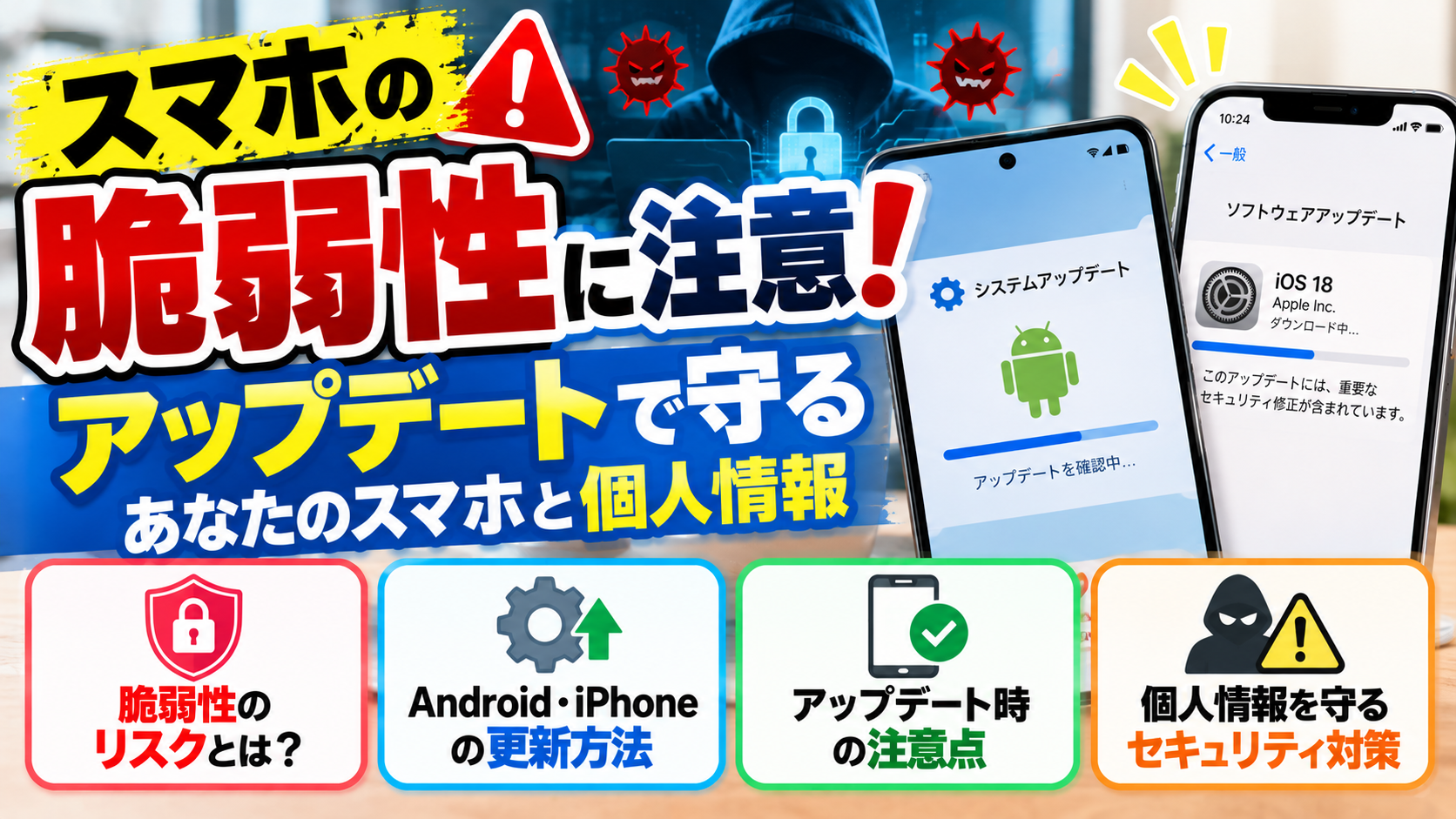
毎日使っているスマートフォンですが、実はソフトウェアの弱点を悪用され、個人情報の漏えいや不正アクセスなどにつながる可能性があります。
こうした弱点は「脆弱性(ぜいじゃくせい)」と呼ばれ、メーカーから修正プログラムが配信されることがあります。
「スマホのアップデートって本当に必要?」「自分のスマホが最新の状態か確認したい」「更新の通知が来たけど、今すぐアップデートしたほうがいい?」と疑問に思っている人もいるのではないでしょうか。
スマホを安全に使うためには、OSやアプリを最新の状態に保ち、セキュリティに関する案内を確認することが大切です。
この記事では、スマホの脆弱性とは何か、Android・iPhoneのアップデート確認方法、更新時の注意点、日ごろからできるセキュリティ対策をわかりやすく解説します。
スマホの脆弱性とは?なぜ注意が必要なの?
スマホの脆弱性とは、OSやアプリ、端末のソフトウェアなどに存在するセキュリティ上の弱点のことです。
こうした弱点が悪用されると、状況によっては不正なプログラムを実行されたり、情報を不正に取得されたりするおそれがあります。
ただし、脆弱性が見つかったからといって、すべてのスマホが直ちに被害を受けるわけではありません。
重要なのは、自分が使っている機種やOSが影響を受けるのかを確認し、メーカーが案内する対策を行うことです。
脆弱性はAndroidとiPhoneのどちらにも関係する
スマホの脆弱性は、Androidだけに発生するものではありません。
iPhoneで使われているiOSや、ブラウザー、メッセージアプリなどにも、セキュリティ上の問題が見つかることがあります。
そのため、「iPhoneだから絶対に安全」「Androidだから危険」といった単純な判断はできません。
どちらの端末でも、メーカーやアプリ提供元が配信するセキュリティ更新を確認することが大切です。
脆弱性を放置するとどうなる?
脆弱性が修正されないまま使い続けると、特定の条件下で攻撃を受けるリスクが残る場合があります。
- 個人情報が漏れるリスク:脆弱性の種類によっては、端末内の情報に不正にアクセスされる可能性がある
- 不正なプログラムを実行されるリスク:ソフトウェアの弱点が悪用され、端末の安全性が損なわれる場合がある
- 不正アクセスのリスク:アカウントやサービスへの攻撃につながる可能性がある
- サポート終了によるリスク:古いOSや端末では、必要なセキュリティ更新が提供されなくなる場合がある
ただし、実際の影響は脆弱性の内容や端末の状態によって異なります。
ニュースを見て不安になったときは、対象となる機種やOSのバージョンを公式情報で確認しましょう。
スマホのアップデートが必要な理由
スマホのアップデートというと、新しい機能が追加されるイメージがあるかもしれません。
しかし、更新にはセキュリティ上の問題を修正する重要な役割もあります。
セキュリティ上の弱点が修正される
OSやアプリのアップデートには、脆弱性への対策が含まれることがあります。
更新を適用することで、修正済みの問題に対する保護を受けられる場合があります。
メーカーが重要なセキュリティ更新を公開した場合は、対象機種や適用条件を確認し、できるだけ早めに対応しましょう。
不具合や動作の問題が改善されることもある
アップデートには、セキュリティ対策だけでなく、動作の不具合や安定性を改善する修正が含まれることもあります。
ただし、更新内容はバージョンによって異なります。
すべてのアップデートで動作が速くなるとは限らないため、更新内容を確認してから適用するとよいでしょう。
古いスマホはサポート状況の確認も大切
スマホは機種によって、OSの更新やセキュリティパッチが提供される期間が異なります。
長年使っている端末では、最新のOSに更新できない場合もあります。
メーカーのサポートが終了している場合、今後必要なセキュリティ修正が提供されない可能性があります。
端末の更新状況を確認し、必要に応じて買い替えも検討しましょう。
Androidスマホのアップデート確認方法
Androidスマホでは、設定アプリからOSのバージョンやセキュリティアップデートの適用状況を確認できます。
画面の表示やメニュー名は、機種やAndroidのバージョンによって異なる場合があります。
1.Androidのバージョンを確認する
まずは、現在使っているAndroidのバージョンを確認しましょう。
- スマホの「設定」アプリを開く
- 「デバイス情報」または「端末情報」を開く
- 「Androidバージョン」などの項目を確認する
- 表示されているバージョンやセキュリティアップデートの日付を確認する
機種によっては、メニュー名や項目の場所が異なります。
見つからない場合は、設定アプリ内の検索機能で「Androidバージョン」や「セキュリティアップデート」と入力して探してみてください。
2.システムアップデートを確認する
次に、利用できるアップデートがあるか確認します。
- 「設定」アプリを開く
- 「システム」または「ソフトウェアアップデート」を開く
- 「システムアップデート」などの項目を選ぶ
- 画面の案内に従って、更新の有無を確認する
更新が利用できる場合は、画面の指示に従ってダウンロードとインストールを行います。
メーカーや携帯電話会社によって、アップデートの提供時期が異なる場合があります。
詳しい手順は、Google公式ヘルプ「Androidのバージョンを確認して更新する」で確認できます。
3.Google Playシステムアップデートも確認する
Androidでは、OS本体のアップデートとは別に、Google Playシステムアップデートが提供される場合があります。
端末の設定画面で、Androidのバージョンやセキュリティアップデートとあわせて、Google Playシステムアップデートの状態も確認しておきましょう。
なお、すべての更新が同じ画面に表示されるとは限りません。
端末の案内に従って確認してください。
iPhoneのアップデート確認方法
iPhoneでは、設定アプリからiOSのバージョンを確認し、ソフトウェアアップデートを実行できます。
1.現在のiOSバージョンを確認する
- 「設定」アプリを開く
- 「一般」をタップする
- 「情報」をタップする
- 「iOSバージョン」の項目を確認する
ここで、現在インストールされているiOSのバージョンを確認できます。
2.ソフトウェアアップデートを確認する
- 「設定」アプリを開く
- 「一般」をタップする
- 「ソフトウェアアップデート」をタップする
- 利用できるアップデートがあるか確認する
- 更新が表示されたら、画面の案内に従って操作する
アップデートが公開されている場合は、更新内容や注意事項を確認してからインストールしましょう。
詳しい手順は、Apple公式サポート「iOSのアップデートについて」で確認できます。
3.自動アップデートの設定も確認する
iPhoneでは、自動アップデートを設定できます。
自動更新を有効にしておくと、利用できる更新を適用しやすくなります。
設定する場合は、「設定」から「一般」、「ソフトウェアアップデート」の順に進み、自動アップデートの項目を確認してください。
ただし、更新のダウンロードやインストールには、通信環境や充電状態などの条件が関係する場合があります。
重要な更新が公開されたときは、自動更新の設定だけに頼らず、適用状況も確認しておくと安心です。
スマホをアップデートするときの注意点
アップデートはスマホを安全に使うために大切ですが、事前にいくつか確認しておきたいポイントがあります。
Wi-Fiに接続して充電を確保する
アップデートのデータサイズによっては、ダウンロードに時間がかかることがあります。
安定したWi-Fi環境で作業し、バッテリー残量も十分に確保しましょう。
更新中に電源が切れないよう、必要に応じて充電器に接続してください。
具体的な条件は、端末の画面やメーカーの案内に従いましょう。
大切なデータをバックアップする
通常のアップデートでデータが消えるとは限りませんが、万が一に備えて写真や連絡先、重要なファイルなどをバックアップしておくと安心です。
バックアップ方法はAndroidとiPhoneで異なります。
GoogleアカウントやiCloudなど、利用しているサービスの設定を確認してください。
更新内容や対象機種を確認する
アップデートによって、対象となる機種や修正内容は異なります。
特定の脆弱性に関するニュースを見た場合は、メーカーの公式発表で対象機種やOSのバージョンを確認しましょう。
ニュースに書かれている機種名が自分のスマホと違っていても、同じOSや関連ソフトウェアが影響を受ける可能性はあります。
反対に、同じメーカーのスマホだからといって、必ず影響を受けるわけでもありません。
非公式サイトから更新ファイルを入手しない
アップデートは、スマホの設定画面やメーカーが案内する公式の方法から行いましょう。
メールやSNSで届いた不審なリンクから、更新ファイルやアプリをダウンロードするのは避けてください。
偽の更新通知を使って、個人情報やログイン情報を盗もうとする手口にも注意が必要です。
スマホのセキュリティを高めるためにできること
OSを更新するだけでなく、普段の使い方を見直すことも重要です。
次の対策を習慣にしておきましょう。
画面ロックと生体認証を設定する
スマホには、推測されにくい画面ロックの暗証番号やパスコードを設定しましょう。
対応している端末では、指紋認証や顔認証を利用するのも有効です。
スマホを紛失した場合や、第三者に触られた場合のリスクを減らすためにも、画面ロックは必ず設定しておきましょう。
アプリは公式ストアからインストールする
アプリをインストールする際は、Google PlayやAppleのApp Storeなど、公式の配信元を利用しましょう。
アプリの提供元やレビュー、要求される権限なども確認し、不自然な点がある場合はインストールを控えてください。
不審なメールやSMSのリンクを開かない
宅配業者や金融機関、通信会社などを装い、偽サイトへ誘導するメールやSMSにも注意が必要です。
「アカウントが停止される」「今すぐ確認しないと利用できなくなる」など、急いで操作させようとするメッセージは慎重に扱いましょう。
アカウントや支払いに関する確認が必要な場合は、メッセージ内のリンクではなく、公式アプリや自分で開いた公式サイトから確認するのがおすすめです。
使っていないアプリや不要な権限を見直す
長期間使っていないアプリは、必要に応じて削除しましょう。
また、位置情報やカメラ、マイク、連絡先などへのアクセス権限も定期的に確認しておくと安心です。
アプリの機能に必要のない権限が許可されている場合は、設定を見直してください。
アップデートできないスマホはどうすればいい?
設定画面を確認してもアップデートが表示されない場合や、最新バージョンに更新できない場合は、いくつかの原因が考えられます。
アップデートがまだ配信されていない
Androidでは、メーカーや機種、携帯電話会社によってアップデートの提供時期が異なることがあります。
すぐに更新が表示されない場合は、端末メーカーや携帯電話会社の公式サイトで配信状況を確認してみましょう。
ストレージ容量や通信環境が不足している
端末の空き容量が少ない場合や、通信環境が不安定な場合は、更新が進まないことがあります。
不要なファイルを整理し、安定したWi-Fi環境で再度確認してみてください。
具体的な対処方法は、端末のサポート情報を確認しましょう。
OSのサポートが終了している
古いスマホでは、メーカーによるOSアップデートやセキュリティ更新の提供が終了している場合があります。
サポートが終了している端末は、今後見つかった脆弱性に対する修正を受けられない可能性があります。
メーカーのサポート情報を確認し、必要に応じてサポート対象の端末への買い替えを検討しましょう。
スマホの脆弱性とアップデートに関するよくある質問
スマホのアップデートは必ず行うべき?
セキュリティ更新が含まれる場合は、対象機種や更新内容を確認し、できるだけ早めに適用することが大切です。
更新の通知が届いた場合は、公式の案内を確認して対応しましょう。
アップデートすると写真やアプリは消える?
通常のOSアップデートで、写真やアプリなどのデータが必ず消えるわけではありません。
ただし、万が一のトラブルに備えて、事前にバックアップを取っておくことをおすすめします。
アップデートの通知が来なければ安全?
通知が来ていないからといって、必ずしもすべての更新が適用されているとは限りません。
設定画面からOSのバージョンやセキュリティアップデートの日付を確認しましょう。
セキュリティアプリを入れればアップデートしなくてもいい?
セキュリティアプリを利用していても、OSやアプリのアップデートが不要になるわけではありません。
メーカーが提供するセキュリティ修正を適用し、端末自体を最新の状態に保つことが重要です。
AndroidとiPhoneでは確認方法が違う?
はい。Androidは設定アプリの「システム」や「ソフトウェアアップデート」などから、iPhoneは「設定」→「一般」→「ソフトウェアアップデート」から確認できます。
機種やOSのバージョンによって表示が異なる場合があります。
まとめ:スマホのアップデートを確認して安全に使おう
スマホの脆弱性は、AndroidやiPhoneを問わず、OSやアプリなどで見つかる可能性があります。
脆弱性が悪用されるリスクを減らすためには、メーカーが提供するセキュリティ更新を確認し、適切に適用することが大切です。
Androidでは設定画面からOSのバージョンやセキュリティアップデートを確認でき、iPhoneでは「設定」→「一般」→「ソフトウェアアップデート」から更新状況をチェックできます。
また、画面ロックの設定、不審なリンクへの注意、アプリの権限の見直しなど、日ごろの対策も忘れないようにしましょう。
まずは今使っているスマホのアップデート状況を確認してみてください。
数分のチェックが、スマホを安全に使い続けるための第一歩になります。
【出典】
- Google公式ヘルプ:Androidのバージョンを確認して更新する
- Google公式ヘルプ:Androidのセキュリティとプライバシーの設定
- Apple公式サポート:iOSのアップデートについて
- Apple公式サポート:Appleのセキュリティリリース
- IPA:情報セキュリティに関する情報
※この記事は一般的なセキュリティ対策を解説したものです。脆弱性の影響や修正方法は、端末・OS・アプリのバージョンによって異なります。具体的な不具合や脆弱性については、メーカーや公的機関が公開する最新情報を確認してください。