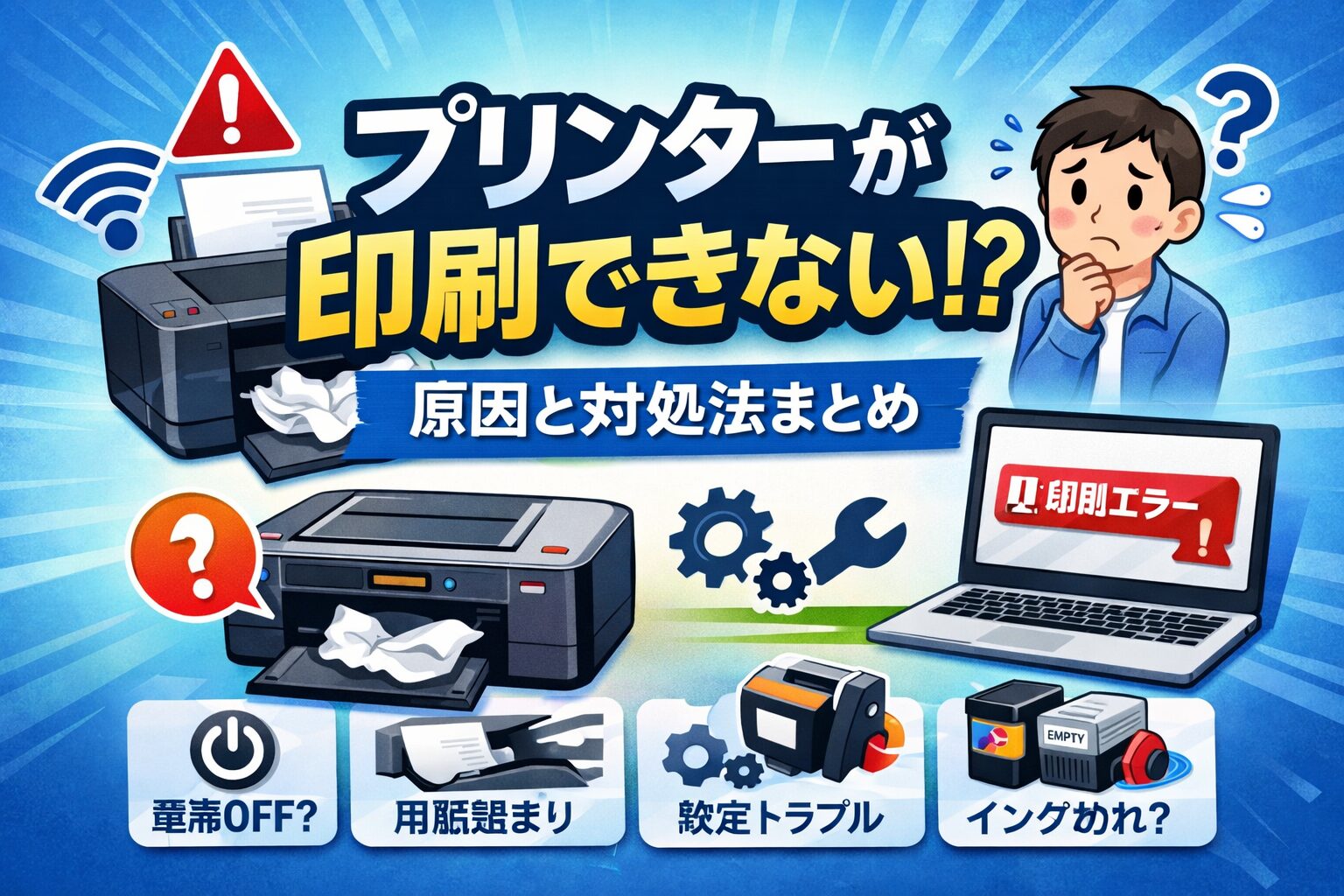
「急いで印刷したいのに、なぜかプリンターが動かない…」
そんな経験は誰にでもあります。この記事では、プリンターが印刷できないときに誰でも簡単に確認できるポイントを、分かりやすくまとめました。
プリンターが反応しないときに最初にやること
電源が入っているかを確認する
意外ですが、まずここを見落としがちです。電源ボタンを押したつもりでも、完全に入っていないことがあります。ランプが点灯しているか、液晶画面が表示されているかを確認してください。また、節電モードやスリープ状態に入っていると、反応が遅れることもあります。一度電源を切り、10秒ほど待ってから再度入れ直すと正常に戻る場合も多いです。コンセントがしっかり刺さっているか、延長コードを使っている場合はそちらも確認しましょう。
ケーブル・Wi-Fi接続をチェックする
USBケーブル接続の場合、ケーブルが緩んでいたり、断線していることがあります。別のUSBポートに差し替えるだけで直ることも珍しくありません。Wi-Fi接続の場合は、プリンターが正しいネットワークにつながっているかが重要です。引っ越し後やルーター交換後によく起きるトラブルなので、プリンターの設定画面でWi-Fi名を確認しましょう。
プリンターが「オフライン」になっていないか
パソコン側でプリンターが「オフライン」と表示されていると、印刷命令を送っても動きません。Windowsの場合は「設定」→「プリンターとスキャナー」から状態を確認できます。オフラインになっていたら、右クリックして「オンラインで使用する」を選びましょう。これだけで一瞬で解決するケースも多いです。
エラーメッセージやランプ表示を見る
プリンター本体にエラーメッセージや点滅ランプが出ていませんか?多くの場合、ランプの色や点滅回数に意味があります。たとえば赤ランプ点滅は「用紙詰まり」や「カバーが開いている」などのサインです。取扱説明書やメーカー公式サイトを見ると、原因がすぐ分かります。
他の端末から印刷できるか試す
スマホや別のパソコンから印刷してみるのも有効です。もし他の端末からは印刷できるなら、原因はプリンターではなく、元のパソコン側にある可能性が高いです。切り分けをすることで、無駄な作業を減らせます。
パソコン側に原因があるケース
プリンタードライバーが正しく入っているか
プリンターを使うには「ドライバー」という専用ソフトが必要です。パソコンを買い替えた直後や、OSをアップデートした後に印刷できなくなるのは、このドライバーが原因のことが多いです。メーカー公式サイトから、使っているOSに合った最新ドライバーを入れ直すだけで解決することがあります。
既定のプリンター設定を確認する
パソコンには複数のプリンターを登録できるため、別のプリンターが選ばれていることがあります。「既定のプリンター」が違う機種になっていると、当然ながら印刷されません。一度、正しいプリンターが選択されているか確認してみましょう。
印刷待ちデータが止まっていないか
印刷キューにデータがたまり、エラーで止まっていると、次の印刷が進みません。この場合、印刷待ちの一覧を開き、すべてキャンセルしてから再度印刷すると直ることがあります。特に大きなPDFファイルを印刷した後に起きやすい現象です。
OSアップデート後の不具合
WindowsやMacの更新直後に、突然印刷できなくなることがあります。これは一時的な不具合の場合も多く、再起動だけで直ることもあります。それでも直らない場合は、ドライバーの再インストールが効果的です。
再起動で直るパターン
「そんなことで?」と思うかもしれませんが、パソコンとプリンターの両方を再起動するだけで直るケースは非常に多いです。一度すべて電源を切り、数分待ってから入れ直してみましょう。
プリンター本体のトラブル原因
用紙詰まりが起きていないか
見た目では分からなくても、内部に紙の切れ端が残っていることがあります。カバーを開けて、ゆっくり中を確認してください。無理に引っ張ると故障の原因になるので注意が必要です。
インク・トナー切れや残量不足
インクが少ないと、印刷を拒否する機種もあります。「まだ残っているはず」と思っていても、実際は空に近いことも多いです。プリンターの表示やパソコン画面で残量を確認しましょう。
カバーやトレイが正しく閉まっているか
ほんの少し開いているだけでも、エラーになることがあります。一度すべて開けて、カチッと音がするまで閉め直すのがおすすめです。
長期間使っていないことによる不具合
しばらく使っていないと、内部が乾燥して不具合が起きることがあります。この場合、ヘッドクリーニング機能を使うと改善することが多いです。
メンテナンス不足によるエラー
定期的な清掃をしていないと、紙送りや印刷に影響が出ます。月に一度程度、簡単な掃除をするだけでもトラブル予防になります。
Wi-Fi・ネットワーク接続の問題
ルーターが正常に動いているか
プリンターだけでなく、ルーター側に問題があることもあります。一度ルーターを再起動してみましょう。
Wi-Fiの接続先が変わっていないか
スマホ用のWi-Fiやゲスト用Wi-Fiに切り替わっていると、プリンターと通信できません。同じネットワークか確認が必要です。
2.4GHz/5GHzの違いによる影響
プリンターは2.4GHzしか対応していないことが多いです。ルーターの設定で周波数が違うと接続できない場合があります。
無線接続が不安定なときの対処法
プリンターをルーターに近づけるだけで改善することがあります。障害物が多い場所は避けましょう。
USB接続に切り替えて確認する
どうしても無線が不安定な場合、一度USB接続で試すと原因がはっきりします。
どうしても印刷できないときの最終手段
メーカー公式サポートを使う
機種名と症状を入れるだけで、対処法が出てくるページが用意されています。
エラーコードで原因を調べる
表示されているエラー番号をそのまま検索すると、正確な情報にたどり着けます。
初期化(リセット)を試す
設定をすべてリセットすることで直ることもあります。ただし、再設定が必要になる点に注意してください。
修理に出す判断ポイント
保証期間内なら修理がおすすめです。異音や異臭がする場合は、無理に使わないでください。
買い替えを検討すべきタイミング
修理費が高い場合や、5年以上使っているなら買い替えも選択肢です。
まとめ
プリンターが印刷できない原因は、電源や接続などの基本的なものから、設定や本体トラブルまでさまざまです。多くの場合、落ち着いて一つずつ確認すれば解決できます。焦らず、今回紹介した順番でチェックしてみてください。