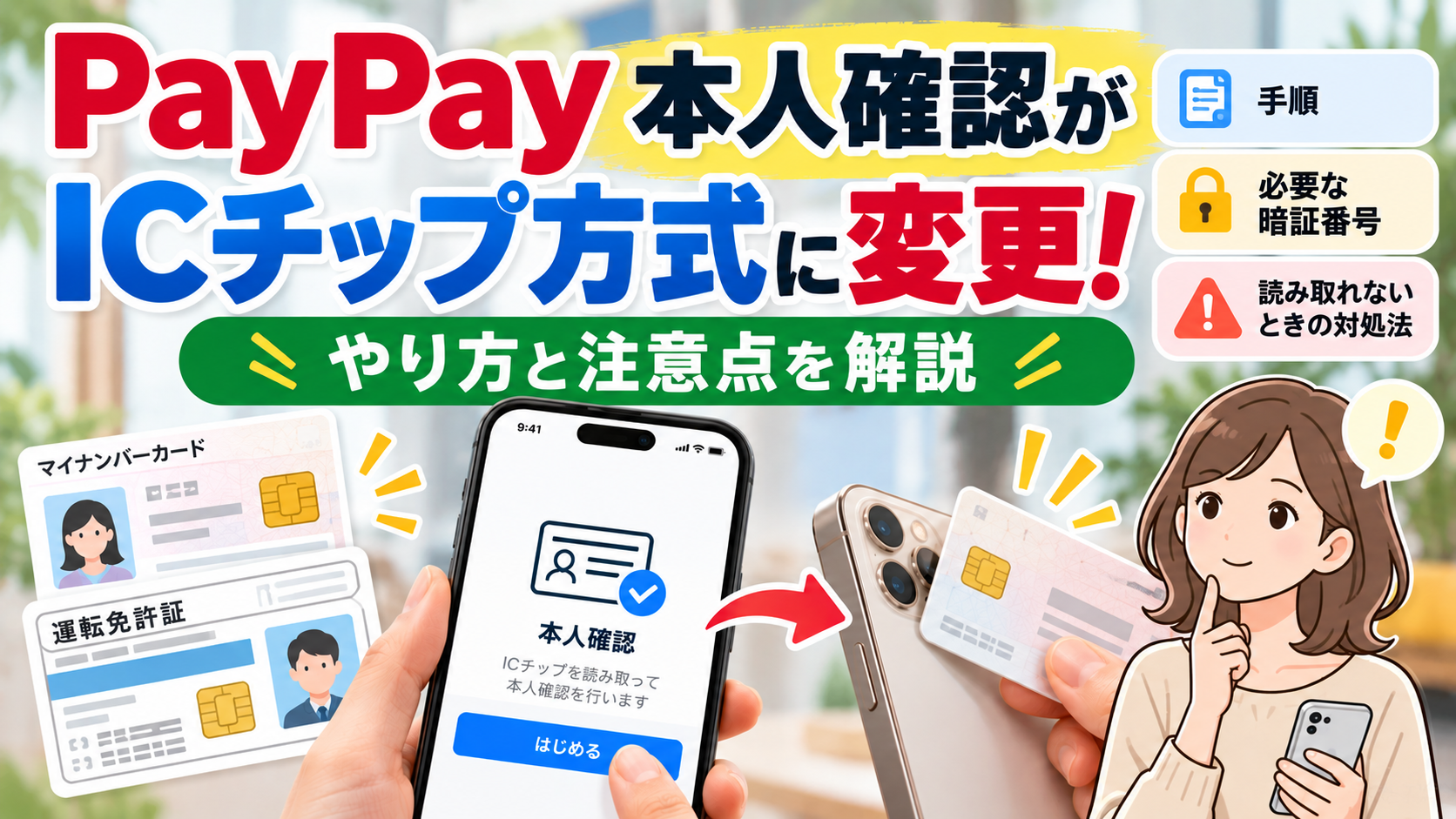
PayPayの本人確認で、運転免許証やマイナンバーカードを撮影して申請する方法が廃止され、ICチップの読み取り方式に統一されることが発表されました。
「PayPayの本人確認で何が変わるの?」「ICチップはどうやって読み取る?」「暗証番号を忘れたらどうすればいい?」と気になっている方も多いのではないでしょうか。
PayPayは2026年10月23日、本人確認のセキュリティを強化するため、本人確認書類の撮影による申請を2026年11月上旬までに廃止する方針を発表しました。
この記事では、PayPayの本人確認におけるICチップ読み取りへの変更点や、具体的な手順、必要な暗証番号、読み取れないときの対処法について、初心者にも分かりやすく解説します。
PayPayの本人確認がICチップ読み取り方式に変更!何が変わる?
PayPayでは、オンラインで本人確認を行う際に、運転免許証やマイナンバーカードなどを撮影して申請する方法が提供されてきました。
しかし、2026年10月23日の発表により、本人確認書類の撮影による申請を廃止し、ICチップを読み取る方式に統一する方針が明らかになりました。
今回の変更で特に知っておきたいのは、次の3点です。
- 2026年11月上旬までに書類撮影による申請を廃止する予定
- マイナンバーカードや運転免許証のICチップを読み取って本人確認する
- ICチップを読み取れるスマートフォンと対応バージョンのPayPayアプリが必要
これまで書類を撮影して本人確認していた方は、今後の手続き方法を確認しておきましょう。
本人確認書類を撮影する方法はいつ廃止される?
PayPayの発表によると、マイナンバーカード、運転免許証、運転経歴証明書を利用した本人確認について、書類を撮影して申請する方法を2026年11月上旬までに廃止する予定です。
つまり、2026年10月25日時点では、切り替えが進められている段階です。
実際のアプリ画面や利用できる申請方法は、変更の進行状況によって異なる場合があります。
これから本人確認を行う方は、PayPayアプリ内の案内を確認してください。
最新情報は、PayPay公式のお知らせ「本人確認におけるICチップ読み取り方式への統一について」で確認できます。
なぜICチップ読み取り方式に変更されるの?
今回の変更の背景には、本人確認書類の画像情報が漏えいしたり、悪用されたりするリスクへの対策があります。
本人確認書類を撮影して送信する方法では、書類の画像データをオンラインで扱う必要があります。
一方、ICチップ読み取り方式では、書類に記録された情報を利用して本人確認を行います。
PayPayは、こうした仕組みを利用することで本人確認のセキュリティを強化する方針です。
なお、ICチップを読み取る方式であれば、あらゆる不正を完全に防げるという意味ではありません。
利用者側も、暗証番号の管理や不審な連絡への注意を続けることが大切です。
PayPayの本人確認で使える書類は?
PayPayの本人確認では、利用する書類によって手続き方法が異なります。
2026年10月23日以降の公式案内では、主に次の書類が案内されています。
- マイナンバーカード
- 運転免許証
- 在留カード
- 特別永住者証明書
ただし、すべての書類で同じ方法が使えるわけではありません。
マイナンバーカードや運転免許証ではICチップを読み取る方法が案内されています。
在留カードや特別永住者証明書については、別の本人確認手順が用意されています。
また、PayPayの公式案内では、運転経歴証明書は2026年10月23日から本人確認に利用できないとされています。
運転経歴証明書を使う予定だった方は注意してください。
利用可能な書類や条件は変更される可能性があるため、申請前にPayPay公式の本人確認ガイドを確認しておきましょう。
PayPayでICチップを読み取って本人確認する方法
ここからは、実際にPayPayで本人確認を行う手順を紹介します。
マイナンバーカードと運転免許証では、必要な暗証番号や操作が異なります。
自分が使う書類に合わせて確認してください。
本人確認を始める前に準備するもの
まず、次のものを準備しましょう。
- PayPayアプリ
- 本人確認に使用するマイナンバーカードまたは運転免許証
- ICチップを読み取れるNFC対応スマートフォン
- 書類に応じた暗証番号
- 必要に応じて、本人確認書類に記載された情報
PayPay公式では、ICチップ読み取りによる本人確認に、PayPayアプリのバージョン4.28.0以上が必要と案内されています。
アプリが古い場合は、アプリストアで更新できるか確認してください。
また、スマートフォンがICチップの読み取りに対応しているかも重要です。
対応状況が分からない場合は、端末メーカーの公式サイトなどで確認しましょう。
マイナンバーカードで本人確認する手順
マイナンバーカードを使う場合、署名用電子証明書の暗証番号を使ってICチップを読み取る方法があります。
公式案内では、条件が整っていれば最短2分で申請が完了する方法として紹介されています。
- PayPayアプリを開く
- ホーム画面の「アカウント」をタップする
- 「本人確認をする」を選択する
- 本人確認書類として「マイナンバーカード」を選ぶ
- 画面の案内に従って国籍などの必要事項を選択する
- 暗証番号を覚えている場合は、該当する申請方法を選ぶ
- 署名用電子証明書の暗証番号を入力する
- スマートフォンでマイナンバーカードのICチップを読み取る
- 顔写真の撮影など、画面に表示される手続きを進める
- 氏名や住所などの申請情報を確認して申請する
入力する情報は、本人確認書類の内容と一致している必要があります。
氏名や住所などに誤りがないか、申請前に確認しましょう。
なお、実際の画面や入力項目はアプリのバージョンや利用状況によって異なる場合があります。表示された案内に従って操作してください。
マイナンバーカードの暗証番号を忘れた場合
マイナンバーカードの署名用電子証明書の暗証番号を忘れてしまった場合でも、別の申請方法が案内されています。
PayPay公式では、マイナンバーカードに記載された情報と顔認証を利用し、ICチップを読み取って申請する方法が用意されています。
そのため、暗証番号が分からないからといって、すぐに本人確認を諦める必要はありません。
ただし、カードの状態や有効期限などによって利用できる方法が異なる場合があります。アプリ内に表示される案内を確認しましょう。
詳しい手順は、PayPayヘルプ「本人確認(eKYC)について」で確認できます。
運転免許証で本人確認する手順
運転免許証を使う場合も、ICチップに記録された情報を利用して本人確認を申請します。
基本的な手順は次のとおりです。
- PayPayアプリを開く
- ホーム画面から「アカウント」を選ぶ
- 本人確認の項目をタップする
- 本人確認書類として「運転免許証」を選ぶ
- 画面の案内に従って申請方法を選ぶ
- 必要な暗証番号を入力する
- スマートフォンで運転免許証のICチップを読み取る
- 顔写真の撮影など、必要な手続きを進める
- 申請情報を確認して送信する
運転免許証のICチップを読み取る際には、免許証を取得したときに設定した暗証番号が必要になる場合があります。
暗証番号が分からない場合や、ICチップを読み取れない場合は、無理に何度も操作せず、PayPay公式の案内を確認してください。
また、ICチップ読み取り方式への切り替えが進んでいるため、以前のように免許証を撮影する方法が表示されない場合があります。
詳しい手順は、PayPay公式「本人確認をする」を参考にしてください。
PayPayのICチップ読み取りで必要な暗証番号は?
本人確認の手続きを進める際に、暗証番号が分からず困る方もいるかもしれません。
マイナンバーカードと運転免許証では、必要になる暗証番号が異なるため、混同しないようにしましょう。
マイナンバーカードの場合
マイナンバーカードのICチップを利用して本人確認する方法では、署名用電子証明書の暗証番号を使用します。
この暗証番号は、一般的に英数字6文字以上16文字以下で設定されています。
数字4桁の暗証番号とは異なるため、入力する番号を間違えないように注意しましょう。
暗証番号を忘れた場合は、カードに記載された情報と顔認証を利用する方法が案内されているため、PayPayの公式手順を確認してください。
運転免許証の場合
運転免許証には、ICチップに関連する暗証番号が設定されています。
免許証を取得した際に設定した暗証番号が必要になる場合があるため、分からない場合は手元の控えなどを確認しましょう。
ただし、暗証番号の入力方法や必要な情報は、実際の申請画面の案内に従ってください。
暗証番号が分からない場合や、入力しても読み取りが進まない場合は、PayPayのヘルプページで対処方法を確認することをおすすめします。
PayPayのICチップが読み取れないときの対処法
本人確認を進めている途中で、ICチップが読み取れないこともあります。
その場合は、スマートフォンの対応状況やカードの位置、アプリの状態などを確認してみましょう。
スマートフォンがNFCに対応しているか確認する
ICチップを読み取るには、対応するNFC機能を備えたスマートフォンが必要です。
端末によっては、読み取り位置や操作方法が異なります。まずは、利用しているスマートフォンが対応しているか確認してください。
カードをスマートフォンに正しくかざす
ICチップの読み取り位置は、スマートフォンの機種によって異なります。
カードをスマートフォンにかざしても反応しない場合は、PayPayアプリに表示される読み取り方法を確認し、カードの位置を少しずつ調整してみましょう。
読み取り中は、カードとスマートフォンを大きく動かさず、画面の案内に従ってください。
PayPayアプリを最新バージョンに更新する
ICチップ読み取りによる本人確認には、PayPayアプリのバージョン4.28.0以上が必要です。
アプリが古い場合は、アプリストアで更新できるか確認しましょう。
更新後も問題が解消しない場合は、アプリを再起動してから再度試す方法もあります。
暗証番号や入力情報を確認する
暗証番号や本人確認書類の情報が正しくない場合、申請が進まなかったり、再申請が必要になったりすることがあります。
入力内容に間違いがないか、氏名や住所が本人確認書類と一致しているかを確認してください。
暗証番号を何度も試すのではなく、分からない場合は公式の案内に従って別の手続き方法を確認するのがおすすめです。
それでも読み取れない場合は公式ヘルプを確認する
上記を試しても解決しない場合は、PayPay公式のヘルプページを確認しましょう。
iPhoneとAndroidでは、ICチップの読み取り位置や操作方法が異なる場合があります。
公式ヘルプには、端末ごとの読み取り方法について案内があります。
PayPayの本人確認はどのくらい時間がかかる?
本人確認をする際は、申請が完了するまでの時間も気になりますよね。
PayPay公式では、ICチップを読み取る方法について、審査は最短当日と案内しています。
また、マイナンバーカードの署名用電子証明書を利用する方法では、条件が整っていれば最短2分で申請を完了できるとされています。
ただし、これは申請手続きにかかる時間の目安であり、すべての人の本人確認が必ず2分や当日中に完了するという意味ではありません。
申請内容の確認状況などによって、審査に時間がかかる場合もあります。
本人確認が完了したかどうかは、PayPayアプリ内のアカウント画面で確認しましょう。
PayPayの本人確認に関するよくある質問
PayPayの本人確認は全員やり直す必要がある?
すでにPayPayの本人確認が完了している場合、今回の変更だけを理由に、全員が必ず再申請しなければならないとは案内されていません。
本人確認が完了している方は、アプリ内の本人確認状況を確認しましょう。
追加の手続きが必要かどうかは、公式からの案内に従ってください。
ICチップ読み取りに対応していないスマートフォンではどうなる?
ICチップの読み取りには、対応するNFC機能を備えたスマートフォンが必要です。
対応していない端末では、ICチップを利用する手続きを進められない可能性があります。
利用できる端末や手続き方法については、PayPay公式の案内を確認してください。
運転経歴証明書は本人確認に使える?
PayPayの公式案内では、運転経歴証明書は2026年10月23日から本人確認に利用できないとされています。別の本人確認書類を用意できるか確認しましょう。
本人確認が完了すると何ができる?
PayPayでは、本人確認を完了することで、銀行口座からのチャージなど、本人確認が必要な機能を利用できるようになります。
利用できる機能や条件はサービスの設定によって異なるため、詳しくは公式ガイドを確認してください。
まとめ|PayPayの本人確認はICチップ読み取り方式へ
PayPayは、本人確認のセキュリティ強化を目的として、本人確認書類を撮影して申請する方法を廃止し、ICチップ読み取り方式に統一する方針を発表しました。
2026年10月25日時点で押さえておきたいポイントは、次のとおりです。
- 書類撮影による本人確認は2026年11月上旬までに廃止する予定
- マイナンバーカードや運転免許証のICチップを読み取って申請する
- ICチップの読み取りには対応するNFCスマートフォンが必要
- PayPayアプリはバージョン4.28.0以上が必要
- マイナンバーカードと運転免許証では必要な暗証番号が異なる
- 運転経歴証明書は2026年10月23日から本人確認に利用できない
- すでに本人確認が完了している人は、アプリ内の状況を確認する
これからPayPayの本人確認を行う方は、アプリを最新の状態に更新し、必要な本人確認書類と暗証番号を準備しておきましょう。
操作に迷ったときやICチップが読み取れないときは、無理に繰り返し操作せず、PayPay公式の本人確認ガイドやヘルプを確認してください。
【出典】