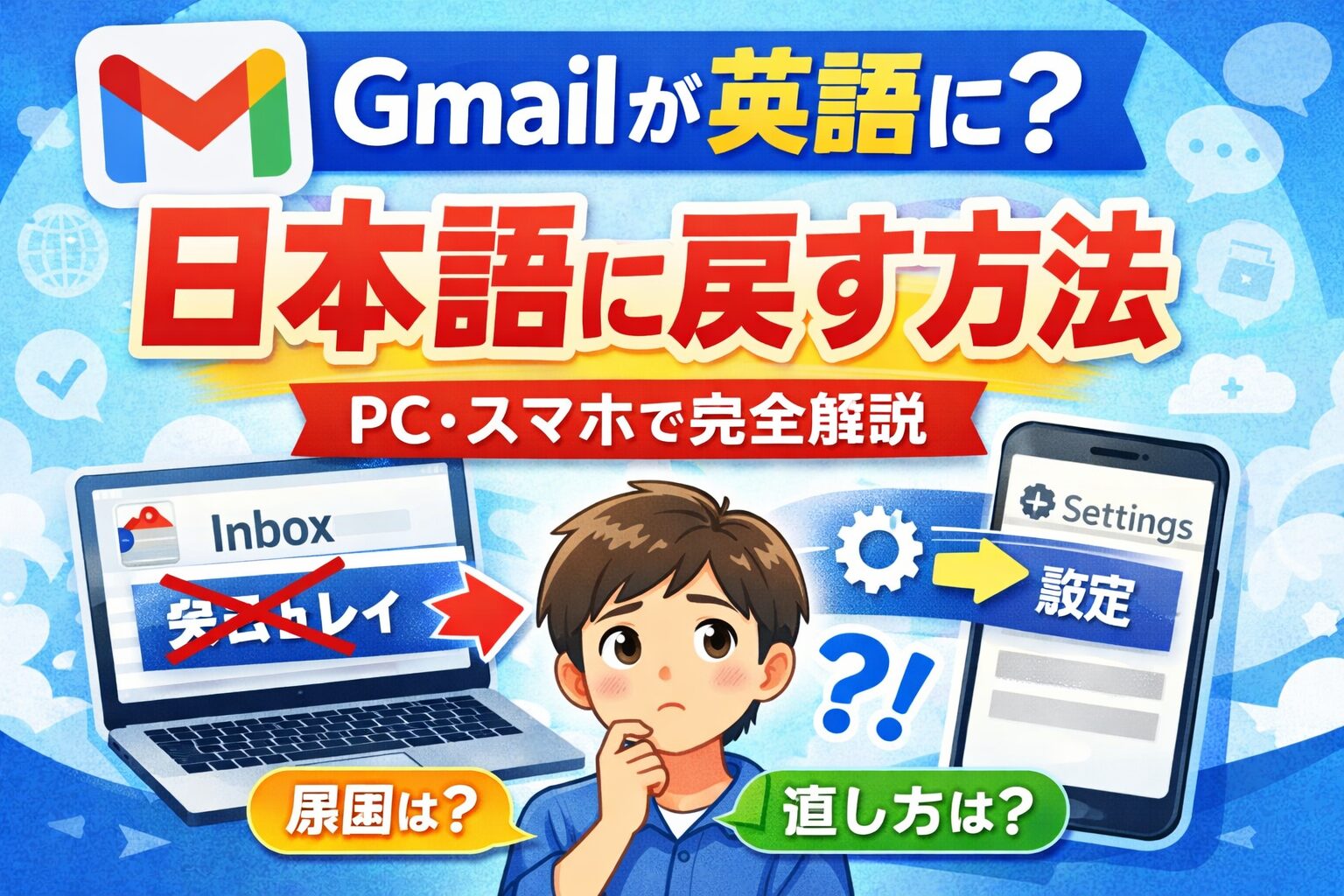
「Gmailが急に英語表示になって読めない…」
そんなトラブルは、実は多くの人が経験しています。
でも安心してください。特別な知識がなくても、設定を少し変えるだけで日本語に戻せます。この記事では、初心者でも迷わないように、画像がなくても分かるレベルで手順を解説します。
Gmailが英語表示に?日本語に戻す方法を初心者向けに完全解説!
ある日突然、Gmailを開いたら全部英語になっていて「え?なんで?」と困った経験はありませんか?
実はこれ、よくあるトラブルです。しかも、設定を少し見直すだけですぐ日本語に戻せることがほとんどです。
この記事では、
-
なぜGmailが英語になるのか
-
パソコン・スマホ別の戻し方
-
それでも直らないときの対処法
-
二度と英語にならない予防策
を、順番にわかりやすく解説します。
Gmailが英語になる主な原因を知ろう
言語設定が勝手に変わる理由
Gmailが英語になる一番多い原因は、表示言語の設定が英語に切り替わってしまうことです。
GmailはGoogleアカウントと連動しているため、何かの拍子に言語設定が変わると、そのまま反映されてしまいます。
Googleアカウント連動の落とし穴
Gmail単体ではなく、Google全体の設定が影響します。
YouTubeやGoogle検索を英語で使ったあとに、言語設定が変わってしまうケースもあります。
海外アクセス時に起きやすいケース
海外サイトをよく見る人や、VPNを使っている人は要注意です。
Googleが「英語ユーザー」と判断して、自動で表示を切り替えることがあります。
スマホとPCで原因が違う理由
パソコンではブラウザの設定、スマホでは端末の言語設定が関係することが多いです。
「PCは日本語なのにスマホだけ英語」ということもよくあります。
実は自分で触っている可能性も?
設定画面は英語でも操作できてしまうため、
気づかないうちに Language → English を選んでしまっていることもあります。
【PC編】Gmailを日本語に戻す手順
Gmail設定画面の開き方
-
Gmailを開く
-
右上の⚙(歯車アイコン)をクリック
-
「See all settings(すべての設定を表示)」を選ぶ
英語表示でも、歯車マークは共通なので安心してください。
表示言語を日本語に変更する方法
設定画面の一番上に
Gmail display language という項目があります。
-
プルダウンをクリック
-
日本語 を選択
-
一番下までスクロール
-
Save Changes をクリック
これで即、日本語表示に戻ります。
保存し忘れで戻らない失敗例
意外と多いのが「日本語を選んだだけで安心してしまう」パターンです。
Save Changes(変更を保存)を押さないと反映されません。
ブラウザ別の注意点
Chrome、Edge、Safariなど、
使っているブラウザの表示言語が英語だと影響することがあります。
その場合は、ブラウザ自体の言語設定も確認しましょう。
変更後すぐ確認するポイント
保存後に画面が自動更新され、
「受信トレイ」「設定」などが日本語に戻っていれば成功です。
【スマホ編】Gmailアプリを日本語に戻す方法
Androidでの設定変更手順
Androidの場合、Gmailアプリ単体では言語を変更できません。
-
スマホの「設定」を開く
-
「システム」→「言語と入力」
-
言語を 日本語 に設定
-
Gmailアプリを再起動
これで日本語表示になります。
iPhoneでの設定変更手順
iPhoneも同じく端末設定が重要です。
-
「設定」アプリを開く
-
「一般」→「言語と地域」
-
iPhoneの使用言語を 日本語 にする
Gmailアプリはこの設定に従って表示されます。
アプリ内で直らない時の対処法
一度アプリを完全に終了し、
再度起動すると反映されることがあります。
それでもダメな場合はログアウト→ログインも有効です。
端末の言語設定との関係
スマホは「アプリ<端末設定」という関係です。
端末が英語なら、Gmailも英語になります。
再起動が必要なケース
設定変更後も直らない場合、
スマホを一度再起動すると直ることがあります。
日本語に戻らないときのチェックリスト
Googleアカウントの言語設定確認
Googleアカウントの管理画面で
「データとプライバシー」→「一般設定」→「言語」
ここが英語になっていないか確認しましょう。
複数アカウント利用時の注意
仕事用・個人用など、
複数アカウントを使っていると、別のアカウントの設定が反映されることがあります。
キャッシュやCookieの影響
ブラウザのキャッシュが原因で、
設定変更が反映されない場合もあります。
その場合はキャッシュ削除が有効です。
アプリ・OSのバージョン問題
古いOSやアプリだと、不具合が出ることがあります。
アップデートも忘れずに確認しましょう。
一時的な不具合の可能性
Google側の一時的な不具合で、
時間をおくと自然に戻るケースもあります。
勝手に英語にならないための予防策
言語設定を固定するコツ
Googleアカウントの言語を
日本語だけに設定しておくと安心です。
海外VPN利用時の注意
VPN使用後は、
必ず言語設定を確認する習慣をつけましょう。
複数端末利用時の対策
スマホ・PC・タブレットすべてで
同じGoogleアカウント設定を確認するのが大切です。
家族や職場PCでの共有設定
共有PCでは、
別の人が設定を変えてしまうことがあります。
使用後はログアウトがおすすめです。
定期的に確認したいポイント
-
Gmail表示言語
-
Googleアカウントの言語
-
端末の言語
この3つを覚えておけば安心です。
まとめ
Gmailが英語になっても、
ほとんどの場合は設定を直すだけで解決します。
特に大事なのは、
-
PCはGmailの表示言語
-
スマホは端末の言語設定
この違いを理解することです。
一度やり方を覚えてしまえば、次からは1分で直せます。