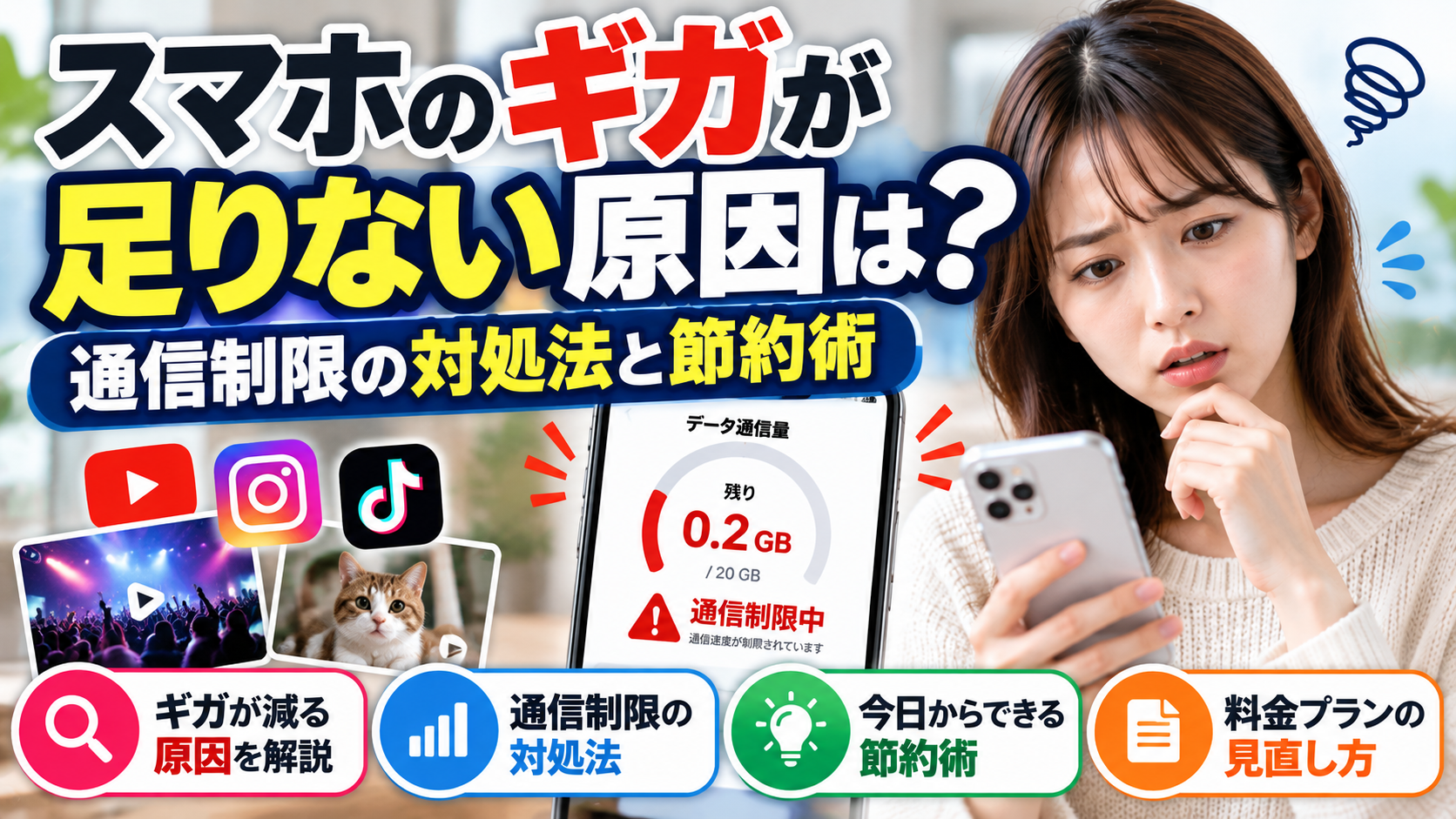
「まだ月の途中なのにギガが足りない!」「急にスマホの通信速度が遅くなった……」と困ったことはありませんか?
スマホのデータ通信量は、動画視聴やSNS、アプリの自動更新などで意外と早く消費されます。
特に、Wi-Fiにつないでいるつもりでもモバイル通信に切り替わっていたり、アプリがバックグラウンドで通信していたりすると、気づかないうちにギガが減っていることもあります。
でも、安心してください。
データ通信量が足りなくなる原因を確認して、スマホの設定や使い方を見直せば、ギガを節約できる可能性があります。
この記事では、スマホのギガが足りなくなる原因から、iPhone・Androidでのデータ使用量の確認方法、通信制限がかかったときの対処法、今日からできる節約術までわかりやすく解説します。
スマホのギガが足りない原因は?
スマホの「ギガが足りない」とは、契約しているモバイルデータ通信量を使い切った、または残りが少なくなった状態のことです。
データ通信量を多く消費する原因は、普段のスマホの使い方に隠れていることがあります。
まずは、どんな操作でギガが減りやすいのか確認してみましょう。
動画視聴でデータ通信量が増えている
ギガを消費しやすい使い方のひとつが、動画の視聴です。
YouTubeやTikTok、Instagramなどで動画を長時間見ていると、データ通信量が増えやすくなります。
特に、高画質の動画をモバイル通信で再生すると、標準画質よりも多くのデータを消費する場合があります。
通勤・通学中や外出先で動画を見る習慣がある人は、画質の設定を確認してみましょう。
高画質にこだわらなければ、通信量を抑えられる可能性があります。
SNSの動画や画像を見すぎている
InstagramやTikTokなどのSNSも、ギガ不足の原因になりやすいサービスです。
タイムラインをスクロールしていると、動画や画像が自動的に読み込まれることがあります。
自分では短時間しか使っていないつもりでも、動画が次々に再生されることで通信量が増える場合があります。
SNSをよく使う人は、アプリ内にデータ節約モードがあるか確認してみましょう。
動画の自動再生や高画質読み込みを制限できる場合があります。
アプリがバックグラウンドで通信している
スマホでは、アプリを画面に表示していないときでも、情報の更新やデータの同期などのために通信が行われることがあります。
これを「バックグラウンド通信」といいます。
例えば、次のような機能がデータ通信を使う場合があります。
- メールやSNSの新着情報の取得
- 写真や動画のクラウド同期
- アプリの自動更新
- ニュースや天気情報の更新
- 地図アプリなどのデータ取得
必要な機能もありますが、使っていないアプリの通信を見直すことで、データ使用量を抑えられる場合があります。
Wi-Fiにつながっていない時間が長い
自宅や職場ではWi-Fiを使っていても、外出先ではモバイル通信を使うことになります。
また、Wi-Fiの電波が弱い場所では、スマホの設定によってモバイルデータ通信に切り替わることがあります。
Wi-Fiにつないでいるつもりでも、実際にはギガを消費していたというケースも考えられます。
特にiPhoneの「Wi-Fiアシスト」は、Wi-Fiの接続状況が悪いときにモバイルデータ通信を使う機能です。
データ使用量が気になる場合は、設定を確認してみましょう。
まずはスマホのデータ使用量を確認しよう
ギガが足りないと感じたら、最初に確認したいのが、どのアプリでどれくらいデータ通信量を使っているかという点です。
原因がわかれば、必要以上に使っているアプリを見つけやすくなります。
iPhoneでデータ使用量を確認する方法
iPhoneでは、設定画面からアプリごとのモバイルデータ通信量を確認できます。
- 「設定」アプリを開く
- 「モバイル通信」をタップする
- アプリごとのデータ使用量を確認する
- 通信量が多いアプリをチェックする
アプリの一覧には、それぞれのモバイルデータ通信の使用量が表示されます。
動画やSNSなど、思った以上に通信量を使っているアプリがないか確認してみましょう。
必要に応じて、特定のアプリのモバイルデータ通信をオフにすることもできます。
ただし、オフにしたアプリは、Wi-Fiに接続していないと通信できなくなる場合があるため注意してください。
なお、iPhoneの設定に表示される使用量の集計期間と、携帯電話会社の請求期間は一致しない場合があります。
契約しているプランの残りギガを確認するときは、通信会社の公式アプリや会員ページも確認しましょう。
Apple公式:iPhoneでモバイルデータ通信の設定を表示・変更する
Androidでデータ使用量を確認する方法
Androidでも、設定画面からデータ使用量を確認できます。
- 「設定」アプリを開く
- 「ネットワークとインターネット」などの項目を開く
- 「SIM」や「データ使用量」を選ぶ
- モバイルデータ通信の使用量を確認する
Androidはメーカーや機種によって、設定項目の名称や配置が異なります。
「データ使用量」や「モバイルデータ」といった言葉で設定画面を検索すると、見つけやすい場合があります。
また、端末側で集計された通信量と、携帯電話会社が計測する通信量は、集計期間などの違いによって一致しない場合があります。
契約上の残りギガは、通信会社のアプリや会員ページで確認するのがおすすめです。
Google公式:Androidでモバイルデータ使用量を確認する
スマホのギガを節約する方法7選
データ使用量の多いアプリがわかったら、次はギガを節約する設定を試してみましょう。
普段の使い方を大きく変えなくても、設定を見直すだけで通信量を抑えられる場合があります。
1. 動画の画質を下げる
動画をよく見る人は、まず画質の設定を見直してみましょう。
高画質の動画は、標準画質よりも多くのデータ通信量を消費する傾向があります。
スマホの小さな画面で見るなら、画質を少し下げても十分に楽しめる場合があります。
動画アプリに画質やデータ節約の設定がある場合は、モバイル通信時の画質を低めに設定してみましょう。
2. 動画の自動再生をオフにする
SNSなどで動画が自動再生される設定になっていると、見たい動画以外でも通信量を使うことがあります。
アプリの設定で自動再生をオフにしたり、Wi-Fi接続時のみ再生するように変更したりできる場合があります。
タイムラインを眺める時間が長い人は、この設定を見直すだけでも無駄な通信を減らせる可能性があります。
3. アプリの自動更新をWi-Fi接続時に限定する
アプリの更新や大きなファイルのダウンロードは、モバイル通信で行うとギガを消費する場合があります。
アプリストアの設定を確認し、自動更新をWi-Fi接続時に限定できる場合は変更しておきましょう。
OSの更新やアプリの更新はセキュリティ面でも大切です。
更新そのものを長期間止めるのではなく、Wi-Fi環境で実行するようにするのがおすすめです。
4. バックグラウンド通信を見直す
使っていないアプリが頻繁に通信している場合は、バックグラウンド通信の設定を確認しましょう。
iPhoneでは、設定の「モバイル通信」からアプリごとの通信を制限できます。
Androidでは、機種によってアプリごとにバックグラウンドデータを制限できる場合があります。
ただし、通信を制限すると通知が遅れたり、アプリの情報更新が止まったりすることがあります。
メールやメッセージなど、すぐに通知を受け取りたいアプリは慎重に設定してください。
5. Wi-Fiを積極的に利用する
自宅や職場、利用可能な公共施設などで安全なWi-Fiが使える場合は、Wi-Fiを活用しましょう。
特に、動画の視聴やアプリのダウンロード、写真のバックアップなど、データ量が大きくなりやすい操作はWi-Fi接続時に行うと、モバイル通信量を節約しやすくなります。
ただし、公共のWi-Fiを利用する場合は、提供元が明確なネットワークを選び、重要な情報の入力には注意してください。
6. 音楽や動画はWi-Fi接続時にダウンロードする
音楽や動画を繰り返し楽しむ人は、アプリのオフライン再生機能を活用する方法もあります。
対応サービスでは、Wi-Fi接続時にあらかじめコンテンツをダウンロードしておくことで、外出先でのモバイル通信を減らせる場合があります。
ただし、ダウンロードにはスマホ本体の保存容量が必要です。
また、利用できるコンテンツや保存期間はサービスによって異なります。
7. データ節約モードを活用する
スマホには、データ通信量を抑えるための機能が用意されている場合があります。
Androidでは、対応機種で「データセーバー」などの機能を利用できます。
バックグラウンドでのデータ通信を制限することで、通信量を抑えやすくなります。
iPhoneでは、通信会社や回線の種類によって「省データモード」を利用できる場合があります。
設定項目や利用条件は機種やOSによって異なるため、端末の設定を確認してみましょう。
通信制限がかかったらどうする?
契約しているデータ容量を使い切ると、料金プランによっては通信速度が制限されることがあります。
通信制限がかかると、Webページの表示に時間がかかったり、動画が途中で止まったりすることがあります。
ただし、制限後の速度や対象となる通信は、契約プランや通信会社によって異なります。
まずは本当に通信制限がかかっているか確認する
通信速度が遅くなったからといって、必ずしもギガ不足が原因とは限りません。
通信エリアや電波状況、回線の混雑、スマホ本体の状態などが影響している場合もあります。
まずは、通信会社の公式アプリや会員ページで残りのデータ容量を確認しましょう。
ギガが残っているのに遅い場合は、電波状況や通信障害なども確認してみてください。
追加データを購入する
どうしても高速通信が必要な場合は、契約している通信会社で追加データを購入できることがあります。
ただし、追加料金が発生する場合があるため、購入前に料金と追加できる容量を確認しましょう。
少しだけ使えればよいのか、月末まで余裕を持たせたいのかによって、必要な容量も変わります。
例えば、ソフトバンクでは、対象の料金プランで追加データを購入して通常速度に戻す手続きが案内されています。
料金や手順は契約内容によって異なるため、公式情報を確認してください。
月末までWi-Fi中心で過ごす
追加料金をかけたくない場合は、次のデータ容量が付与されるまでWi-Fi中心で過ごす方法もあります。
外出先では動画視聴を控え、SNSやWeb閲覧も必要な範囲に絞るなど、通信量の多い使い方を減らしてみましょう。
ただし、データ容量が回復するタイミングは契約プランによって異なります。
翌月初めにリセットされるプランもあれば、別の条件が適用される場合もあるため、契約内容を確認してください。
ギガ不足が続くなら料金プランを見直そう
毎月のようにギガが足りなくなる場合は、スマホの使い方だけでなく、契約している料金プランが合っているか確認するのもおすすめです。
毎月のデータ使用量を確認する
まずは、直近数か月のデータ使用量を確認しましょう。
毎月少しだけ容量が足りなくなるのか、大幅に超えてしまうのかによって、選ぶべきプランは変わります。
データ使用量が月によって大きく変わる場合は、必要なときだけ追加データを購入する方法が合うこともあります。
一方、毎月かなりの容量を使う場合は、大容量プランのほうが合っている可能性があります。
追加料金とプラン変更後の料金を比較する
プランを変更する前に、月額料金だけでなく、追加データの料金や割引条件も確認しましょう。
大容量プランに変更したほうが安くなる場合もあれば、現在のプランを維持してWi-Fiを活用したほうがよい場合もあります。
通信会社によって、データ容量の繰り越しや家族間のデータシェアなどの仕組みも異なります。
契約内容を確認したうえで、自分の使い方に合ったプランを選ぶことが大切です。
無制限プランでも条件を確認する
「データ無制限」と表示されているプランでも、テザリングの上限や混雑時の通信制御など、利用条件が設けられている場合があります。
無制限という言葉だけで判断せず、月額料金や対象となる通信、速度制御の条件などを確認しましょう。
スマホのギガ不足に関するよくある質問
Q. ギガが急に減るのはなぜ?
A. 動画視聴やSNSの自動再生、アプリのバックグラウンド通信、写真の同期やアプリの更新などが原因として考えられます。
iPhoneやAndroidの設定でアプリごとのデータ使用量を確認し、通信量が多いものを見直してみましょう。
Q. Wi-Fiにつないでいるのにギガが減るのはなぜ?
A. Wi-Fiの接続が不安定なときにモバイル通信へ切り替わっている可能性があります。
また、スマホの表示や通信会社の集計タイミングによって、使用量の反映に差が出る場合もあります。
Wi-Fiの接続状況と通信会社の使用量表示を確認してみましょう。
Q. 通信制限がかかったら電話も使えなくなる?
A. 一般的には、データ通信の速度制限と音声通話の利用は別の仕組みです。
ただし、契約内容や回線の状態によって異なるため、通話もできない場合は通信会社の公式案内を確認してください。
Q. ギガを使い切ったら追加料金がかかる?
A. 契約プランによって異なります。速度が制限されるプランもあれば、追加データの購入や自動チャージが適用されるプランもあります。
意図しない追加料金を避けるため、オートチャージ設定や契約条件を確認しておきましょう。
Q. ギガを節約するなら何から始めればいい?
A. まずは、データ使用量が多いアプリを確認するのがおすすめです。
そのうえで、動画の画質を下げる、Wi-Fiを活用する、自動再生やバックグラウンド通信を見直すなど、取り組みやすい方法から試してみましょう。
まとめ:ギガ不足は原因を確認して無理なく節約しよう
スマホのギガが足りなくなる原因には、動画視聴やSNSの利用、アプリのバックグラウンド通信、Wi-Fiからモバイル通信への切り替わりなどがあります。
まずはiPhoneやAndroidの設定でデータ使用量を確認し、どのアプリが多くの通信量を使っているかチェックしてみましょう。
- 動画やSNS:画質や自動再生の設定を見直す
- アプリの通信:バックグラウンド通信や自動更新を確認する
- Wi-Fi:動画視聴やダウンロード時に活用する
- 通信制限:通信会社の公式アプリで残りギガを確認する
- 毎月ギガが足りない:料金プランや追加データの料金を比較する
ギガを節約するために、スマホを不便に使う必要はありません。
まずはデータ使用量を確認して、効果がありそうな設定から少しずつ見直してみてください。
毎月のギガ不足が続く場合は、節約方法だけでなく、契約している料金プランが自分の使い方に合っているか確認することも大切です。
【出典】
- Apple公式:iPhoneでモバイルデータ通信の設定を表示・変更する
- Google公式:Androidでモバイルデータ使用量を確認する
- au公式:データ通信量が多い原因と節約方法
- ソフトバンク公式:通信速度の制御について
- ソフトバンク公式:通信速度を通常速度へ戻す方法