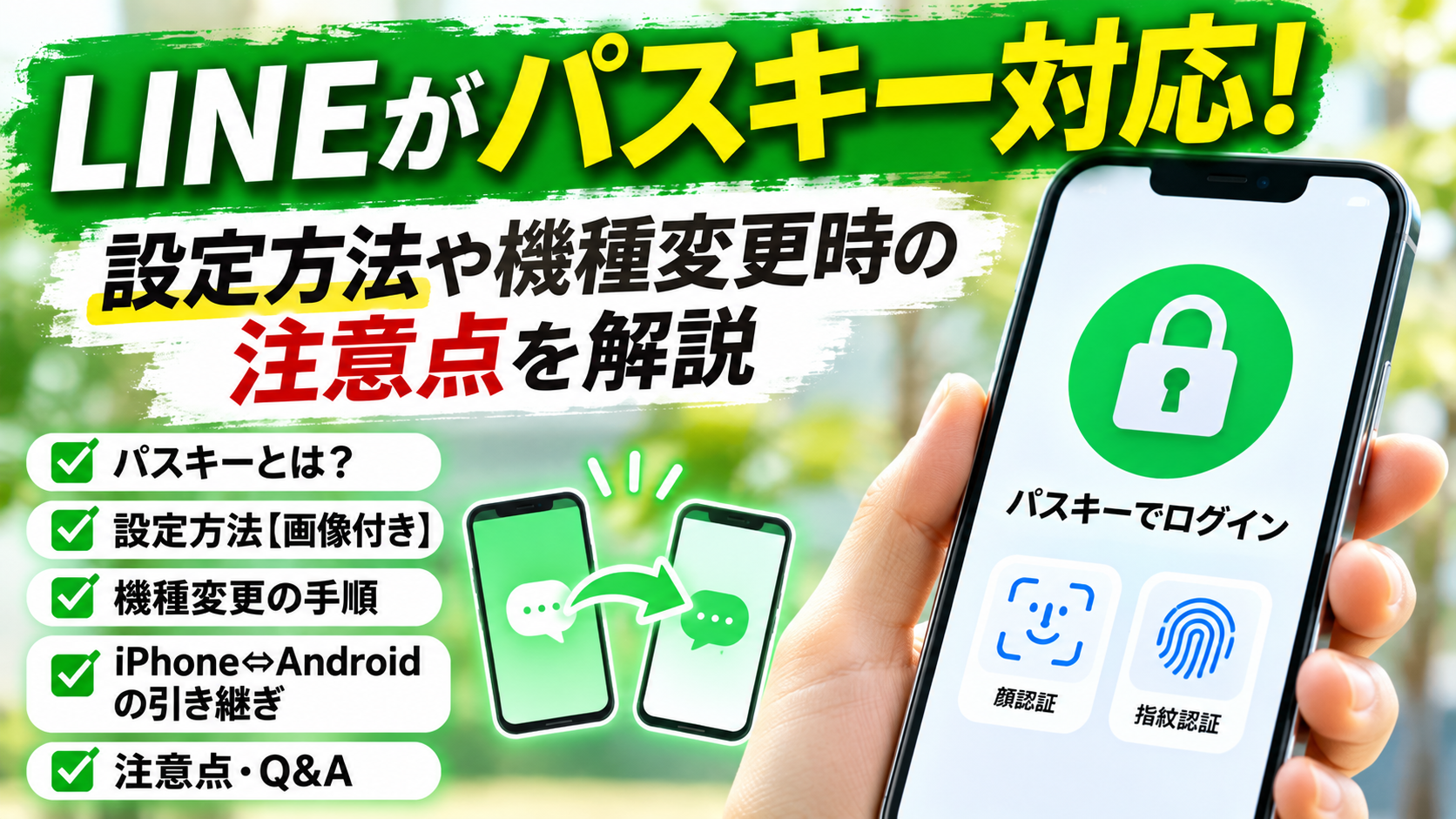
LINEが新しいログイン方法「パスキー」に対応し、注目を集めています。
2026年11月6日にLINEヤフーが発表した今回の対応では、パスワードを入力しなくても、顔認証や指紋認証などを使ってLINEにログインできるようになります。
特に便利なのが、スマホの機種変更や紛失・故障でLINEアカウントを引き継ぐときです。
これまではパスワードを忘れてしまい、引き継ぎに手間取るケースもありましたが、パスキーを事前に設定しておけば、よりスムーズにログインできる可能性があります。
この記事では、LINEのパスキー対応で何が変わるのか、設定方法や注意点、iPhoneとAndroid間で機種変更するときのポイントまで、わかりやすく紹介します。
LINEがパスキーに対応!2026年11月6日に発表
LINEヤフーは2026年11月6日、コミュニケーションアプリ「LINE」で、パスキーによるログインへの対応を順次開始すると発表しました。
今回の機能は、LINEアプリのバージョン26.17.0以上で利用できます。
パスキーとは、従来のパスワード入力に代わり、スマホの顔認証や指紋認証、画面ロック解除などを使って本人確認を行う仕組みです。
つまり、複雑なパスワードを覚えておかなくても、普段スマホのロックを解除するときと同じような操作でLINEにログインできるようになります。
今回の対応で何が変わる?
これまでLINEのアカウントを新しいスマホに引き継ぐ際には、パスワードを使った認証が必要になる場面がありました。
しかし、パスワードを忘れてしまったり、登録情報をすぐに確認できなかったりすると、引き継ぎに手間取ることがあります。
今回のパスキー対応によって、あらかじめ設定しておけば、顔認証や指紋認証などを使って新しい端末からログインできるようになります。
主な変更点は次のとおりです。
- パスワードを入力せずにログインできる
- 顔認証や指紋認証などで本人確認できる
- 機種変更時のアカウント引き継ぎがスムーズになる
- iPhoneとAndroidをまたぐ機種変更にも対応できる場合がある
特に、スマホを買い替える機会が多い人にとっては、うれしいアップデートといえそうです。
そもそもパスキーとは?パスワードとの違いを解説
「パスキーという言葉を初めて聞いた」という人もいるかもしれません。
パスキーは、パスワードの代わりに使える新しい認証方式です。
スマホに登録されている顔認証や指紋認証、PINコードなどを利用して本人確認を行います。
パスワードを覚える必要がなくなる
従来のパスワード認証では、サービスごとにパスワードを設定し、ログインするたびに入力する必要がありました。
安全性を高めるために複雑な文字列を設定すると、今度は覚えるのが大変になるという問題もあります。
一方、パスキーなら端末側の認証機能を利用できるため、毎回パスワードを入力する手間を減らせます。
スマホのロックを解除するような感覚で本人確認できるのが大きな特徴です。
セキュリティ面でもメリットがある
パスキーは、公開鍵暗号という技術を利用しています。
簡単にいうと、端末側に保存される秘密鍵と、サービス側に登録される公開鍵を組み合わせて本人確認を行う仕組みです。
LINEのヘルプセンターによると、秘密鍵はユーザーの端末内に保管され、ログイン時に生体情報そのものがサーバーへ送信されることはありません。
また、パスワードを入力する必要がないため、偽のログイン画面にパスワードを入力してしまうタイプのフィッシング被害を防ぎやすいというメリットもあります。
ただし、パスキーを設定すればすべての不正アクセスを防げるわけではありません。
スマホ本体のロックやAppleアカウント・Googleアカウントの管理も大切です。
LINEでパスキーを設定する方法
LINEのパスキーは、アプリ内の設定から登録できます。
難しい操作は必要なく、基本的には画面の案内に沿って進めれば設定できます。
設定前に確認しておきたいこと
まずは、次のポイントを確認しておきましょう。
- LINEアプリがバージョン26.17.0以上になっていること
- スマホで顔認証や指紋認証などの本人確認機能を利用できること
- LINEアカウントにメールアドレスが登録されていること
LINEのヘルプセンターでは、パスキーの登録にはLINEアカウントへのメールアドレス登録が必要と案内されています。
アプリのバージョンが古い場合は、App StoreまたはGoogle Playからアップデートしておきましょう。
パスキーの登録手順
実際の設定方法は次のとおりです。
- LINEアプリを開く
- ホーム画面から「設定」をタップする
- 「アカウント」を選択する
- 「パスキー」をタップする
- 「パスキーを作成」を選択する
- 画面の案内に従って顔認証または指紋認証を行う
これでパスキーの登録は完了です。
一度設定しておけば、対応する環境で新しいスマホからログインするときにも利用できます。
なお、実際の画面や表示される項目は、端末やアプリのバージョンによって異なる場合があります。
機種変更時はどうなる?iPhoneとAndroid間の引き継ぎにも対応
今回のLINEのパスキー対応で、特に注目したいのが機種変更時の使いやすさです。
同じOSのスマホ同士だけでなく、iPhoneからAndroid、AndroidからiPhoneへの機種変更でも、条件を満たせばパスキーを引き継いで利用できます。
同じOS間で機種変更する場合
同じAppleアカウントを利用するiPhone同士、または同じGoogleアカウントを利用するAndroid同士であれば、パスキーが各OSのパスワード管理機能を通じて同期される場合があります。
そのため、新しい端末でも登録済みのパスキーを利用できる可能性があります。
ただし、アカウントや端末の設定状況によって異なるため、機種変更前にパスキーが新しい端末で利用できるか確認しておくと安心です。
iPhoneからAndroidへ機種変更する場合
iPhoneからAndroidへ変更する場合は、iCloudキーチェーンに保存されているLINEのパスキーを、Googleパスワードマネージャーへコピーする方法が案内されています。
事前にパスキーをコピーし、新しいAndroid端末で同じGoogleアカウントにログインすれば、コピーしたパスキーを利用できます。
AndroidからiPhoneへ機種変更する場合
反対に、AndroidからiPhoneへ変更する場合も、GoogleパスワードマネージャーからiCloudキーチェーンへパスキーをコピーする方法があります。
ただし、OSをまたいだパスキーのコピーには対応環境があります。
LINE公式ガイドでは、iPhoneはiOS 26以上、Androidは2026年6月1日以降のGoogle Playシステムアップデートが適用された対応端末が条件として案内されています。
また、パスキーのコピーはLINEアプリ内ではなく、OSやパスワードマネージャー側の機能を使って行います。
新しいスマホでパスキーを使ってLINEにログインする方法
パスキーを登録したあと、新しいスマホでLINEにログインするときは、次の手順で進めます。
- 新しいスマホでLINEアプリを起動する
- 「ログイン」をタップする
- 「その他の方法でログイン」を選択する
- 「パスキーでログイン」をタップする
- 画面の案内に従って本人確認を行う
顔認証や指紋認証などで本人確認ができれば、パスキーを使ったログイン手続きを進められます。
パスワードを思い出せないときでも、事前にパスキーを登録しておけば、引き継ぎの負担を軽減できるのは大きなメリットです。
LINEのパスキー対応で注意したいポイント
便利なパスキーですが、設定すれば何も準備しなくてよいというわけではありません。
機種変更を予定している人は、次の注意点を押さえておきましょう。
パスキーを設定してもトーク履歴は自動で引き継がれない
特に注意したいのが、パスキーの登録とトーク履歴のバックアップは別のものだという点です。
パスキーを設定しただけでは、LINEアカウントやトーク履歴が自動的にすべて引き継がれるわけではありません。
機種変更をする場合は、トーク履歴のバックアップやバックアップ用PINの準備も忘れずに行いましょう。
大切な写真やメッセージを失わないためにも、引き継ぎ前の確認が重要です。
パスキーを登録した端末やアカウントを管理する
パスキーは、AppleアカウントやGoogleアカウントなどの管理機能と関係しています。
そのため、これらのアカウントにログインできなくなると、パスキーの利用にも影響する可能性があります。
AppleアカウントやGoogleアカウントのパスワード、二段階認証なども適切に管理しておきましょう。
機種変更前にログインできるか確認しておく
LINE公式ガイドでは、コピーしたパスキーで正常にログインできることを確認してから機種変更するよう案内しています。
古いスマホを初期化したり、下取りに出したりする前に、新しい端末で問題なくログインできるか確認しておくと安心です。
LINEのパスキーに関するよくある質問
Q. LINEのパスキーはいつから使える?
2026年11月6日にLINEヤフーが対応開始を発表しました。
利用にはLINEアプリのバージョン26.17.0以上が必要です。
なお、対応は順次開始と案内されているため、利用できない場合はアプリのアップデートや公式案内を確認しましょう。
Q. パスキーを設定するとパスワードは不要になる?
パスキーを使ったログインでは、従来のパスワード入力を省略できます。
ただし、LINEのすべての手続きでパスワードが不要になるという意味ではありません。
状況によって別の認証や確認が必要になる場合があります。
Q. パスキーは無料で設定できる?
LINEヤフーの発表や公式ガイドでは、パスキーの登録に有料プランへの加入が必要とは案内されていません。
通常のLINEアカウント設定から利用する機能です。
Q. パスキーを設定しないとLINEが使えなくなる?
今回の発表はパスキーへの対応開始についてのもので、パスキーの設定がLINE利用の必須条件になったという案内ではありません。
従来のログイン方法については、LINEの最新の案内を確認してください。
Q. パスキーはいくつまで登録できる?
LINEヘルプセンターによると、1つのLINEアカウントにつき最大10個までパスキーを設定できます。
ただし、1台の端末に登録できるパスキーは1つです。
Q. パスキーを削除することはできる?
削除できます。LINEアプリの「設定」から「アカウント」「パスキー」と進み、削除したいパスキーを選択して削除します。
パスキーを登録・削除すると、本人宛てに通知が届くと案内されています。
まとめ|LINEのパスキー対応で機種変更がより便利に!
LINEヤフーは2026年11月6日、LINEでパスキーによるログインへの対応を順次開始すると発表しました。
今回の対応によって、顔認証や指紋認証などを使い、パスワードを入力せずにログインできるようになります。
特に注目したいポイントは次のとおりです。
- LINEがパスキーによるログインに対応
- アプリバージョン26.17.0以上が必要
- 顔認証や指紋認証などで本人確認できる
- 機種変更時のアカウント引き継ぎが便利になる
- 条件を満たせばiPhoneとAndroid間でもパスキーをコピーできる
スマホの機種変更時に、LINEのパスワードを忘れて困った経験がある人にとって、今回のアップデートは便利な変更といえそうです。
ただし、パスキーを設定しただけでトーク履歴まで自動で引き継がれるわけではありません。
機種変更を予定している人は、トーク履歴のバックアップも忘れずに行いましょう。
まだ設定していない人は、LINEアプリの「設定」から「アカウント」「パスキー」と進み、利用できるか確認してみてください。
【出典】