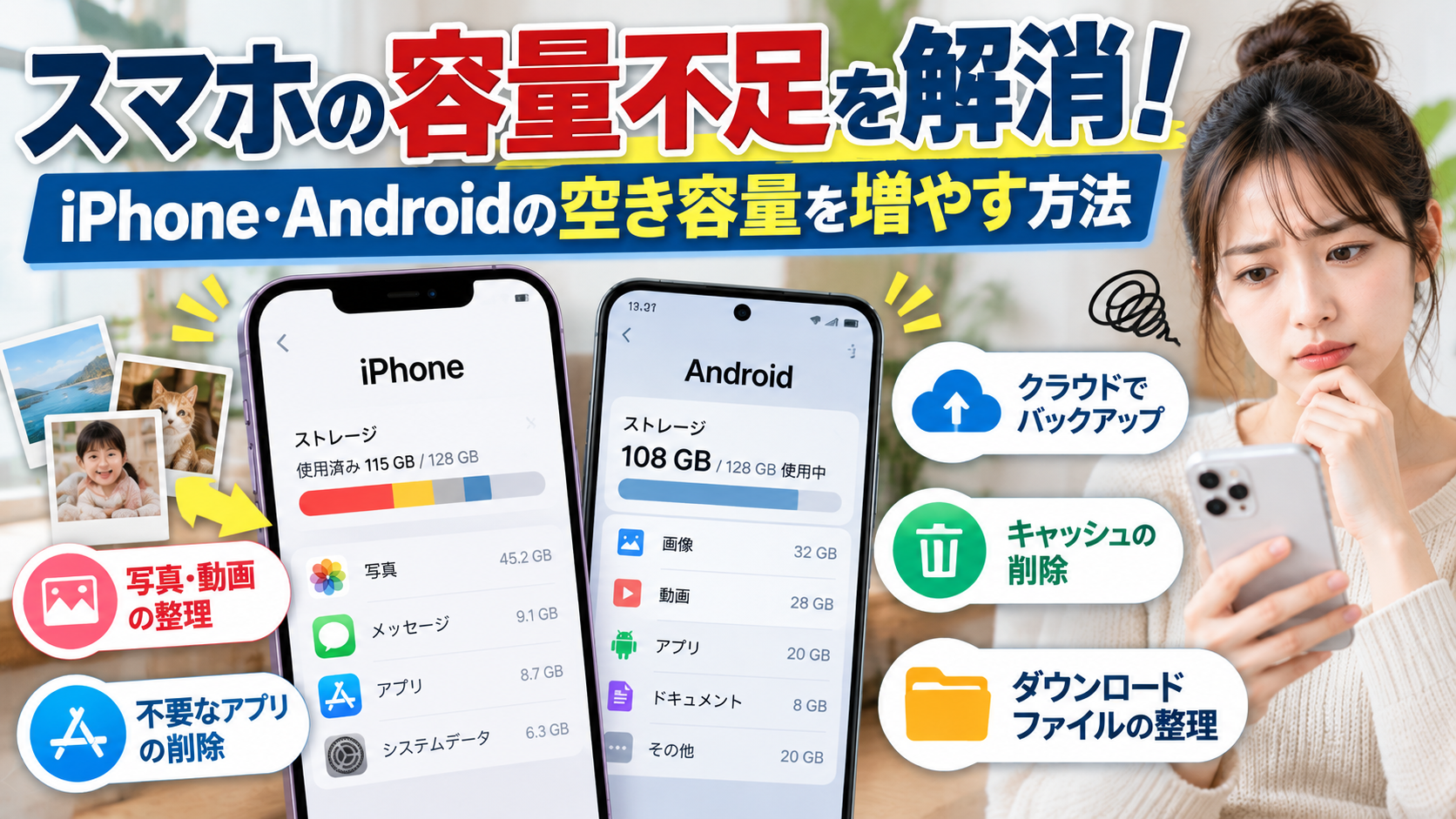
「スマホの容量がいっぱいです」と表示されたり、写真が撮れなくなったり、アプリを更新できなくなったりして困っていませんか?
スマホ本体の容量不足は、写真や動画、使っていないアプリ、ダウンロードしたファイルなどを整理することで解消できる場合があります。
iPhoneとAndroidでは操作方法が少し違いますが、難しい設定をしなくても空き容量を増やせる方法はあります。
この記事では、スマホの容量不足が起きる原因から、iPhone・Androidそれぞれの空き容量を増やす方法、削除してもよいデータ、注意点までわかりやすく解説します。
大切な写真やデータを失わないように、安全にスマホを整理していきましょう。
スマホの容量不足とは?まずは原因を確認しよう
スマホの「容量不足」とは、写真や動画、アプリなどを保存するための本体ストレージの空き容量が少なくなっている状態のことです。
容量が不足すると、新しい写真や動画を保存できなくなったり、アプリのインストールや更新ができなくなったりすることがあります。
端末や状況によっては、動作にも影響が出る場合があります。
写真や動画が増えすぎている
スマホの容量を圧迫しやすいのが、写真や動画です。
旅行やイベントで撮影した動画、連写した写真、SNSから保存した画像などをため込んでいると、知らないうちにストレージを大量に使っていることがあります。
特に動画は、撮影時間や画質によってファイルサイズが大きくなりやすいデータです。
まずは写真や動画がどのくらいの容量を使っているか確認してみましょう。
使っていないアプリがたくさん入っている
以前インストールしたゲームや、ほとんど使っていないアプリも容量不足の原因になります。
アプリ本体だけでなく、保存したデータやダウンロードコンテンツなどが容量を使っている場合もあります。
最近使っていないアプリを見直すだけでも、空き容量を増やせる可能性があります。
ダウンロードしたファイルやキャッシュがたまっている
ブラウザからダウンロードしたPDFや画像、動画配信アプリで保存したコンテンツなども、スマホ本体の容量を使います。
また、アプリが一時的に保存する「キャッシュ」も容量を消費します。
キャッシュは表示や動作を速くするために使われるデータですが、アプリによっては削除することで空き容量を増やせる場合があります。
ただし、キャッシュとアプリのデータは別物です。
アプリの「データを消去」や「ストレージを消去」を実行すると、ログイン情報や保存データまで消える場合があるため、操作には注意しましょう。
スマホの空き容量を確認する方法
いきなり写真やアプリを削除する前に、まずは何が容量を使っているのか確認するのがおすすめです。
iPhoneでストレージを確認する方法
- 「設定」アプリを開く
- 「一般」をタップする
- 「iPhoneストレージ」をタップする
- 使用済み容量や空き容量、アプリごとの使用量を確認する
画面にはアプリごとの使用容量や、空き容量を増やすための提案が表示される場合があります。
容量を多く使っているアプリを確認して、不要なものから整理していきましょう。
詳しくはAppleの公式サポートも参考になります。
Apple公式:iPhoneやiPadのストレージを確認する方法
Androidでストレージを確認する方法
- 「設定」アプリを開く
- 「ストレージ」をタップする
- 写真、動画、アプリ、ファイルなどの使用量を確認する
- 容量を多く使っている項目から整理する
Androidは、メーカーや機種によって設定画面の名称や配置が異なる場合があります。
「ストレージ」が見つからない場合は、設定画面の検索機能で「ストレージ」と入力して探してみてください。
詳しい手順は、Googleの公式ヘルプで確認できます。
iPhoneの容量不足を解消する方法
ここからは、iPhoneの空き容量を増やす具体的な方法を紹介します。
まずは、大切なデータを消さずに済む方法から試してみましょう。
1. 使っていないアプリを取り除く
iPhoneには、アプリ本体を取り除きながら、書類やデータを残せる機能があります。
アプリを完全に削除すると関連データも消える場合がありますが、「アプリを取り除く」機能なら、アプリ本体の容量を解放しつつデータを保持できる場合があります。
操作する際は、次の手順を確認してください。
- 「設定」を開く
- 「一般」から「iPhoneストレージ」を開く
- 容量を多く使っているアプリを選ぶ
- 「アプリを取り除く」などの項目を確認する
また、対応する設定では、使用頻度の低いアプリを自動的に取り除くこともできます。
必要になったアプリは再ダウンロードできますが、アプリの提供状況やデータの保存方法によっては注意が必要です。
2. 不要な写真や動画を整理する
写真や動画が多い場合は、不要なものを整理するだけでも容量を確保できる可能性があります。
- 失敗した写真や重複した写真を削除する
- 不要なスクリーンショットを整理する
- 見返す機会が少ない長い動画を確認する
- 必要な写真や動画はパソコンなどにバックアップする
大切な写真を削除する前には、バックアップが正常に完了しているか必ず確認してください。
iCloud写真を利用している場合は、写真の削除がほかの同期対象のデバイスにも反映されることがあります。
「スマホからだけ消したい」という場合は、同期の仕組みを理解したうえで操作しましょう。
3. メッセージや添付ファイルを整理する
メッセージアプリでやり取りした写真や動画、添付ファイルが容量を使っていることもあります。
不要な添付ファイルや、保存する必要がなくなったデータがないか確認してみましょう。
ただし、必要な会話や添付ファイルを誤って削除しないように注意してください。
4. ブラウザやアプリのデータを見直す
ブラウザの履歴やWebサイトのデータ、アプリ内に保存されたダウンロードデータなども確認してみましょう。
ただし、履歴やWebサイトのデータを削除すると、ログイン状態が解除されたり、サイトの設定が消えたりすることがあります。
内容を確認してから削除するのがおすすめです。
Androidの容量不足を解消する方法
Androidも、写真・動画・アプリ・ダウンロードファイルを整理することで空き容量を増やせます。
機種によって表示や操作手順が異なる場合があるため、画面の案内を確認しながら進めましょう。
1. 不要なアプリをアンインストールする
使っていないアプリを削除すると、アプリ本体の容量を解放できます。
- 「設定」を開く
- 「アプリ」などの項目を開く
- 削除したいアプリを選ぶ
- 「アンインストール」をタップする
アプリによっては、アカウント情報や保存データが端末内に保存されています。
削除する前に、必要なデータがバックアップされているか確認しましょう。
また、AndroidではGoogle Playの設定から、あまり使用していないアプリを自動的にアーカイブする機能を利用できる場合があります。
アーカイブではアプリの個人データを保持しながらアプリ本体の容量を減らせる場合があります。
2. アプリのキャッシュを削除する
Androidでは、アプリごとにキャッシュを削除できる機種があります。
- 「設定」を開く
- 「アプリ」から対象のアプリを選ぶ
- 「ストレージとキャッシュ」などの項目を開く
- 「キャッシュを削除」を選ぶ
設定名は機種によって異なります。
キャッシュを削除すると、一時データが消えるため、次回起動時に読み込みが遅くなる場合があります。
「ストレージを消去」「データを消去」は、キャッシュ削除とは異なります。
アプリの設定やログイン情報、保存データなどが消える可能性があるため、よく確認してから操作してください。
3. ダウンロードフォルダを整理する
PDFや画像、書類などをダウンロードしたままにしていませんか?
「Files」などのファイル管理アプリを開き、ダウンロードフォルダを確認してみましょう。
もう使わないファイルを削除したり、必要なものをパソコンなどへ移動したりすると、空き容量を増やせる場合があります。
動画配信サービスや音楽アプリで保存したコンテンツは、各アプリ内のダウンロード一覧から削除できる場合もあります。
4. 写真や動画をバックアップして整理する
Androidでも、写真や動画は容量を多く使いやすいデータです。
Googleフォトなどにバックアップしてから、端末内の不要なデータを整理する方法があります。
Googleフォトの「空き容量を増やす」機能を使う場合は、写真や動画がGoogleアカウントに正しくバックアップされていることを確認してください。
写真や動画を消さずに容量を増やす方法
「写真は全部残しておきたい」「思い出の動画を消したくない」という人も多いですよね。
そんな場合は、削除する前にバックアップやデータ移動を検討しましょう。
クラウドストレージを利用する
iCloudやGoogleフォトなどのクラウドサービスを使うと、写真や動画をオンラインに保存できます。
ただし、クラウドに保存しただけで、必ずスマホ本体の容量が自動的に空くわけではありません。
サービスごとの同期設定や、端末からデータを削除する手順を確認する必要があります。
また、クラウドサービスには保存容量の上限があり、追加容量が有料になる場合もあります。利用前にプランや保存容量を確認しましょう。
パソコンや外部ストレージに移動する
写真や動画をパソコンや対応する外部ストレージにコピーする方法もあります。
移動後は、ファイルが正常に開けることや、必要なデータがすべて保存されていることを確認してから、スマホ本体のデータを削除しましょう。
バックアップ先が1か所だけだと、機器の故障などでデータを失う可能性もあります。
特に大切な写真や動画は、複数の場所に保存することも検討してください。
スマホの容量不足を防ぐための習慣
一度空き容量を増やしても、使い続けているうちに再び容量不足になることがあります。
普段から少しずつ整理しておくと、急に写真が撮れなくなるなどのトラブルを防ぎやすくなります。
定期的にストレージを確認する
月に1回程度、ストレージの使用状況をチェックしてみましょう。
容量を多く使っているアプリやデータがわかれば、早めに対処できます。
不要な動画やダウンロードデータをため込まない
動画や大きなファイルは、必要がなくなったタイミングで整理するのがおすすめです。
動画配信アプリなどでダウンロードしたコンテンツも、視聴後に不要であれば削除を検討しましょう。
バックアップを定期的に確認する
写真や動画をクラウドやパソコンに保存している場合は、バックアップが正常に完了しているか定期的に確認しましょう。
バックアップが終わっていない状態で元のデータを削除すると、写真や動画を失うおそれがあります。
容量を増やすことだけを急がず、データを安全に残すことを優先してください。
スマホの容量不足に関するよくある質問
Q. 写真を削除したのに空き容量が増えないのはなぜ?
A. 削除した写真や動画が「最近削除した項目」やゴミ箱に残っている可能性があります。
また、ほかのアプリやファイルが容量を使っている場合もあります。
必要な写真を誤って消していないことを確認したうえで、削除済み項目やストレージの使用状況を確認しましょう。
Q. キャッシュを削除しても大丈夫?
A. キャッシュは一時データなので、削除しても問題ない場合が多いですが、アプリによっては再読み込みが必要になることがあります。
一方、「データを消去」や「ストレージを消去」は保存データなどが削除される可能性があるため、区別して操作しましょう。
Q. 容量不足を解消するとスマホは速くなる?
A. 空き容量を増やすことで、アプリの更新やファイル保存ができるようになる場合があります。
ただし、スマホの動作が遅い原因は、ストレージ以外にも、メモリ不足やアプリの不具合、端末の経年劣化などさまざまです。
容量を増やせば必ず速くなるとは限りません。
Q. 容量不足を解消するアプリは必要?
A. まずはiPhoneやAndroidに標準搭載されているストレージ管理機能を使うのがおすすめです。
不要なファイルを削除するために、提供元が不明なアプリを安易にインストールする必要はありません。
まとめ:スマホの容量不足は原因を確認して安全に解消しよう
スマホの容量不足は、写真や動画、使っていないアプリ、ダウンロードファイルなどを整理することで解消できる場合があります。
まずは設定画面からストレージの使用状況を確認し、容量を多く使っている項目を把握しましょう。
- iPhone:「設定」→「一般」→「iPhoneストレージ」で確認する
- Android:「設定」→「ストレージ」で確認する
- 写真や動画:バックアップを確認してから整理する
- アプリ:使っていないものを削除・取り除きする
- キャッシュ:アプリのデータ消去と混同しないようにする
特に大切なのは、必要な写真やファイルを失わないことです。
削除する前にバックアップを確認し、まずは不要なデータから少しずつ整理してみてください。
一度にすべてを片付けようとしなくても大丈夫です。
できるところから見直して、スマホを快適に使える状態にしていきましょう。
【出典】