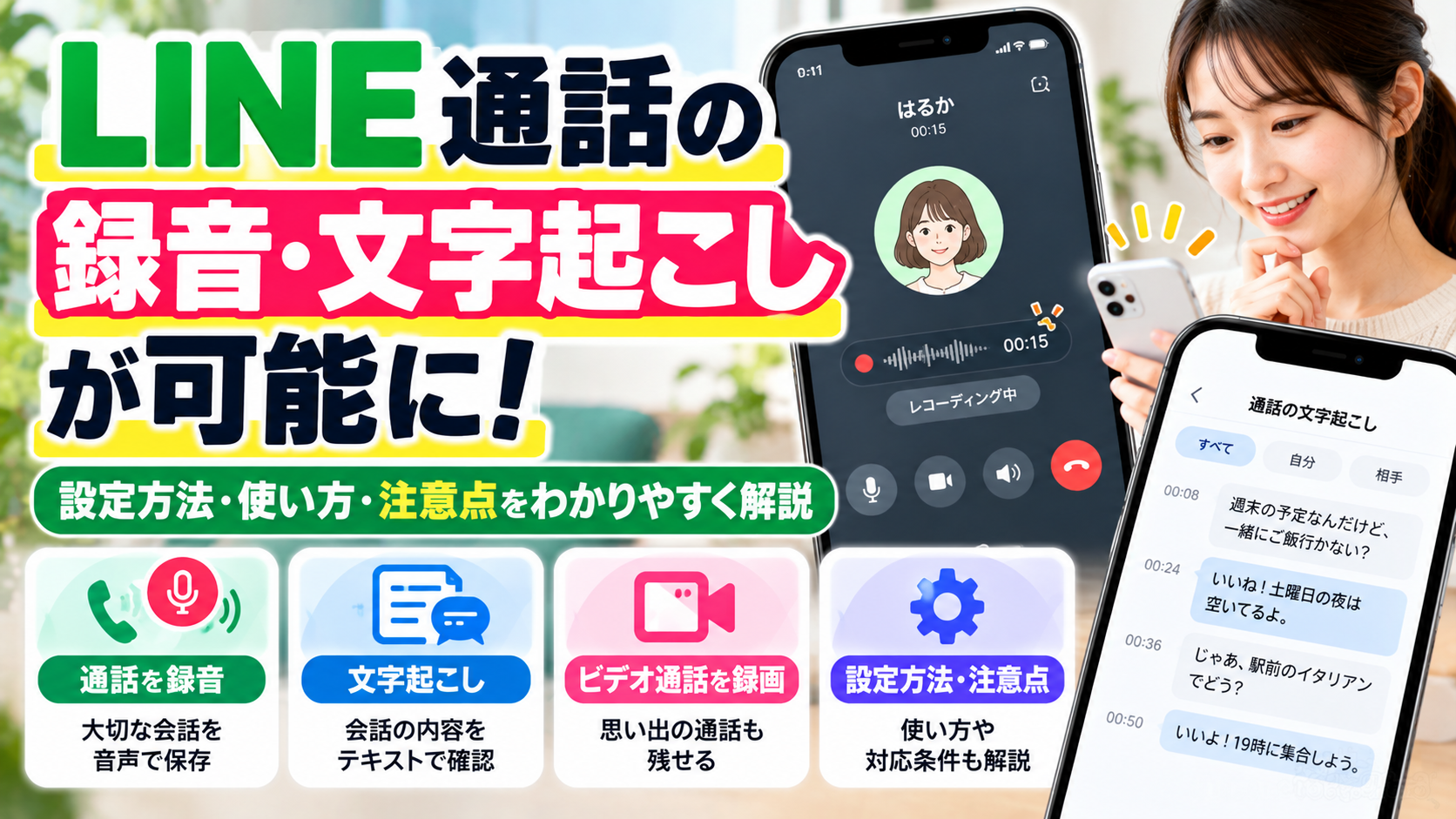
LINEの通話内容をあとから聞き返したい、会話の内容を文字で残しておきたいと思ったことはありませんか?
そんな人に注目してほしいのが、LINEに新しく登場した「通話レコーディング」機能です。
2026年10月27日、LINEヤフーはLINEの音声通話を録音したり、会話を文字起こししたりできる新機能の提供を発表しました。
ビデオ通話の録画にも対応しており、通話中の大切な会話や約束をあとから確認しやすくなります。
現在は「LINEラボ」で無料のお試し提供が順次始まっていて、今冬以降はLYPプレミアムの会員特典として正式提供される予定です。
この記事では、LINE通話の録音・文字起こしの設定方法、使い方、対応条件、利用時の注意点まで、初めての人にもわかりやすく解説します。
LINE通話の録音・文字起こし機能とは?
今回登場したのは、LINEの音声通話やビデオ通話を記録できる「通話レコーディング」という機能です。
LINEの新機能を試せる「LINEラボ」で提供され、対応する環境では通話内容を録音・録画して保存できます。
さらに、音声通話については、会話の内容を自動でテキスト化する文字起こしにも対応しています。
録音を聞き直すだけでなく、文字で内容を確認できるのが大きな特徴です。
音声通話は録音と文字起こしに対応
音声通話では、会話を音声データとして残せるほか、話した内容をテキストで確認できます。
たとえば、家族との大切な約束や、友人との旅行の相談、あとから確認したい予定など、会話の内容を記録しておきたいときに便利です。
文字起こしを利用すれば、長い通話を最初から最後まで聞き直さなくても、文章として内容を振り返りやすくなります。
ただし、音声認識の結果が必ずしも正確とは限らないため、日時や金額などの重要な情報は元の会話と照らし合わせましょう。
ビデオ通話は録画できる
ビデオ通話では、通話中の映像を録画できます。
家族や友人との思い出を残したいときなどに活用できそうです。
ただし、ビデオ通話の録画と、音声通話の文字起こしは別の機能です。
ビデオ通話の映像を録画しても、会話が自動で文字起こしされるわけではありません。
LINEラボで無料のお試し提供中
2026年10月時点では、「通話レコーディング」はLINEラボで順次提供されています。
LINEラボでの提供期間中は、すべてのLINEユーザーが無料で試せると発表されています。
ただし、機能は順次提供のため、すべてのユーザーに同時に表示されるとは限りません。
設定画面に項目が見つからない場合は、LINEを最新版にアップデートしてから、時間をおいて確認してみましょう。
公式発表は、LINEヤフーのプレスリリースで確認できます。
LINE通話の録音・文字起こしはいつから使える?
「今すぐ使えるの?」「ずっと無料なの?」と気になる人も多いですよね。
利用時期と料金について、発表されている内容を整理します。
2026年10月27日からLINEラボで順次提供
LINEヤフーは2026年10月27日に「通話レコーディング」機能を発表しました。
LINEラボで順次提供され、提供期間中は無料で試せる仕組みです。
利用するには、対応するLINEアプリのバージョンと端末環境が必要です。
公式案内では、スマートフォン版LINEのバージョン26.16.0以上が案内されています。
今冬以降はLYPプレミアムの会員特典として提供予定
LINEラボでの提供終了後は、月額制サービス「LYPプレミアム」の会員特典として正式提供する予定です。
発表時点では、次のプランが対象として案内されています。
- LYPプレミアム スタンダードプラン
- LYPプレミアム with Netflix
つまり、LINEラボでの無料提供が終了したあとも、対象のLYPプレミアム会員は利用できる予定です。
ただし、正式提供の開始時期や提供条件は変更される可能性があるため、最新情報を確認しておきましょう。
LINE通話の録音・文字起こしを使うための条件
便利な機能ですが、すべての通話で使えるわけではありません。
利用前に、対応条件をチェックしておきましょう。
基本的に1対1の通話が対象
通話レコーディングは、1対1の音声通話とビデオ通話が対象です。
グループ通話には対応していません。
また、録音・録画を利用するには、通話する双方のLINEアカウントが同じ国・地域に登録されている必要があります。
公式ヘルプでは、日本・台湾・タイが対象地域として案内されています。
文字起こしは日本語の音声通話のみ
文字起こし機能は、録音・録画よりも対応範囲が限られています。
公式案内で示されている条件は次のとおりです。
- 日本のLINEアカウント同士の1対1の音声通話
- 日本語での会話
- 通話開始前に文字起こし機能をオンにしていること
ビデオ通話やグループ通話の文字起こしには対応していません。
また、文字起こしだけを単独で使うことはできず、通話レコーディング機能とあわせて利用します。
録音・録画には時間制限がある
公式ヘルプでは、1回あたりの記録時間について、次の上限が案内されています。
| 記録する内容 | 最大記録時間 |
|---|---|
| 音声通話の録音 | 約1時間 |
| ビデオ通話の録画(標準画質) | 約20分 |
| ビデオ通話の録画(ライト画質) | 約50分 |
上限を超えると記録は自動で停止します。また、通話時間が3秒未満の場合は記録されません。
仕様は今後変更される可能性もあるため、詳細はLINEヘルプセンターで確認してください。
LINE通話の録音を有効にする設定方法
ここからは、通話レコーディングを使うための設定方法を紹介します。
メニュー名や画面の表示は、アプリのバージョンによって異なる場合があります。
ステップ1:LINEを最新版にアップデートする
まずは、スマートフォンのLINEアプリを最新版に更新しましょう。
古いバージョンでは、通話レコーディングの設定項目が表示されない可能性があります。
アップデート後にLINEを開き、ホーム画面から設定へ進みます。
ステップ2:「LINEラボ」を開く
LINEのホーム画面右上にある設定アイコンをタップし、メニューから「LINEラボ」を選択します。
LINEラボは、正式提供前の新機能などを試せる場所です。
今回の通話レコーディングも、ここから有効にします。
ステップ3:「通話レコーディング」をオンにする
LINEラボの画面に「通話レコーディング」が表示されたら、スイッチをオンにします。
これで、通話中に録音・録画を開始するための設定ができます。
まだ項目が表示されない場合は、機能がアカウントに提供されていない可能性があります。
LINEアプリを更新したうえで、しばらくしてから再度確認してみてください。
LINE通話の文字起こしを有効にする方法
録音・録画の設定をオンにしただけでは、文字起こしを利用できない場合があります。
文字起こしを使いたい人は、別途設定を済ませておきましょう。
ステップ1:「通話」の設定を開く
LINEのホーム画面から「設定」を開き、「通話」を選択します。
その中にある「通話レコーディング」をタップしてください。
ステップ2:「通話文字起こし」をオンにする
設定画面に「通話文字起こし」が表示されたら、スイッチをオンにします。
文字起こしを利用する場合は、通話を開始する前に設定しておくことが大切です。
通話が始まってから設定を変更しても、通話開始時点までさかのぼって文字起こしできるとは限りません。
ステップ3:初回は文字起こし機能をダウンロードする
初めて文字起こしをオンにすると、機能のダウンロードが必要になります。
画面の案内を確認しながら進め、ダウンロードが完了するまで待ちましょう。
ここまで設定できたら準備完了です。
実際の通話でレコーディングを開始し、録音や文字起こしが利用できるか確認してみてください。
LINE通話を録音・文字起こしする使い方
ステップ1:相手と1対1の通話を開始する
まずは、通常どおりLINEで相手に音声通話またはビデオ通話を発信します。
文字起こしを使いたい場合は、日本のLINEアカウント同士の1対1の音声通話であることを確認してください。
ステップ2:「レコーディング開始」をタップする
通話中の画面に表示される「レコーディング開始」をタップすると、録音・録画が始まります。
このとき、相手側にも記録を開始する旨の音声ガイダンスが流れ、画面上にレコーディング中であることが表示されます。
相手に知らせずにこっそり録音する仕組みではありません。
ステップ3:必要なタイミングで記録を終了する
記録を終了したい場合は、画面上の「一時停止」をタップします。
通話そのものを終了した場合も、録音・録画は終了します。
記録できる時間には上限があるため、長時間の通話を残したい場合は、最大記録時間を意識しておきましょう。
ステップ4:通話後に録音や文字起こしを確認する
通話が終わったら、相手とのトークルーム内にある通話履歴やメニューから「通話レコーディング」を開きます。
保存されたレコーディングファイルや文字起こしを選ぶと、内容を確認できます。
録音・録画ファイルは端末の標準プレイヤーで再生でき、文字起こしは専用の画面で表示されます。
通話の内容を聞き直したい場合と、文章で確認したい場合で使い分けると便利です。
録音した音声や文字起こしは保存できる?
通話レコーディングのデータは、通話後にトークルーム内のリンクや設定画面の「レコーディングファイル」から確認できます。
さらに、必要に応じてKeepメモへ転送することもできます。
Keepメモに送信して保存する
録音・録画データは、設定条件によってKeepメモへ自動転送される場合があります。
通信環境などの条件によっては自動で送信されないため、その場合はレコーディング画面から手動で転送してください。
文字起こしデータは自動ではKeepメモへ送信されません。
保存したい場合は、文字起こしの画面からメニューを開き、Keepメモへの転送操作を行います。
機種変更やアプリの再インストールには注意
特に注意したいのが、データの保存先です。
Keepメモへ送信していないデータはLINEアプリ内にローカル保存されるため、機種変更やLINEの再インストール時に削除される場合があります。
大切な記録を残しておきたい場合は、機種変更やアプリの再インストールを行う前に、レコーディングファイル一覧から端末へ保存するなど、必要なバックアップを済ませておきましょう。
また、LINEラボで通話レコーディングをオフにすると、保存済みのファイル一覧へアクセスできなくなる場合があります。
再びオンにするとアクセスできると案内されていますが、重要なデータは別途保存しておくと安心です。
LINE通話の録音・文字起こしを使うときの注意点
相手のプライバシーに配慮する
通話レコーディングを開始すると、相手にも音声ガイダンスが流れ、画面上にも記録中であることが表示されます。
便利な機能ですが、会話を記録する際は相手のプライバシーに配慮しましょう。
仕事の相談や個人的な話など、内容によっては録音・録画を始める前に相手へ説明し、了承を得ておくと安心です。
記録したデータを第三者へ共有する場合も、相手の意向や個人情報の扱いに注意してください。
文字起こしは必ずしも正確ではない
自動文字起こしは便利ですが、周囲の雑音、話すスピード、固有名詞、専門用語などによって、誤認識が発生することがあります。
特に、金額や日時、住所、仕事上の重要な指示などを確認するときは、文字起こしだけを信用せず、録音音声や相手とのメッセージなども確認しましょう。
必要なデータは早めに保存する
LINEラボの機能は、試験的な提供のため予告なく利用できなくなる場合があります。
また、機種変更やアプリの再インストールによって、アプリ内に保存されたデータが削除される可能性もあります。
残しておきたい通話記録は、必要に応じて端末や対応する保存先へ移しておくのがおすすめです。
保存したデータの取り扱いにも気を配りましょう。
LINE通話の録音・文字起こしに関するよくある質問
Q. LINEの通話録音は無料で使えますか?
A. 2026年10月時点では、LINEラボでの提供期間中はすべてのLINEユーザーが無料で試せると発表されています。
LINEラボでの提供終了後は、LYPプレミアムの対象プランの会員特典として正式提供される予定です。
Q. iPhoneとAndroidのどちらでも使えますか?
A. 対応するスマートフォン版LINEで利用できます。
公式案内では、iOS・Androidのバージョン26.16.0以上が案内されています。
ただし、機能は順次提供されるため、アプリを更新してもすぐに表示されない場合があります。
Q. LINEのグループ通話も録音できますか?
A. 公式案内では、録音・録画は1対1の通話が対象で、グループ通話には対応していません。
Q. ビデオ通話も文字起こしできますか?
A. 文字起こしに対応しているのは、日本のLINEアカウント同士の1対1の日本語音声通話です。
ビデオ通話は録画できますが、文字起こしには対応していません。
Q. 録音したデータはどこで確認できますか?
A. 通話終了後、トークルームの通話履歴やメニューから「通話レコーディング」を開き、レコーディングファイルや文字起こしを選択すると確認できます。
まとめ:LINE通話の録音・文字起こしで会話をあとから確認しよう
LINEに登場した「通話レコーディング」は、音声通話の録音・文字起こしや、ビデオ通話の録画ができる新機能です。
会話の内容をあとから確認したい人や、大切な予定を記録しておきたい人にとって、便利な選択肢になりそうです。
2026年10月時点ではLINEラボで無料のお試し提供が順次始まっており、今冬以降はLYPプレミアムの対象プランで正式提供される予定です。
利用するには、LINEラボで通話レコーディングをオンにし、文字起こしを使う場合は事前に別の設定も済ませておく必要があります。
一方で、対応する通話の種類や記録時間には制限があります。
文字起こしの誤認識や保存データの扱いにも注意しながら、必要な場面で活用してみてください。
【出典】
- LINEヤフー公式:LINEの通話が録音・録画できる「通話レコーディング」がLINEラボに登場
- LINEみんなの使い方ガイド:通話レコーディングを利用する
- LINEヘルプセンター:通話レコーディング・通話文字起こし機能を利用するには?
※この記事は2026年10月時点の公式発表・ヘルプ情報をもとに作成しています。提供状況、利用条件、料金などは変更される場合があります。利用前にLINEの公式案内をご確認ください。